פוסטים


בס״ד

GPT Image 2.5: במה הוא אלוף, ואיפה הוא עדיין נופל

מדריך מעמיק ליוצרות ולמעצבות · נכון ל-15 בספטמבר 2026

ב-8 בספטמבר 2026 OpenAI שחררה דור חדש של מחולל התמונות שלה. הוא הגיע לכל המשתמשות בכל המסלולים, כולל החינמי, ותוך שבוע הוא כבר מוביל את שני הדירוגים העיוורים הגדולים בתחום. אספתי כאן את כל מה שידוע עליו נכון להיום, כולל המחירים האמיתיים, ההשוואות, ומה שעדיין לא נבדק.

קודם כל, שני מודלים ולא אחד

השם המסחרי הוא ChatGPT Images 2.5, אבל מתחתיו יש שני מודלים נפרדים. Flare הוא ברירת המחדל, מיועד לנפח גבוה ולעבודה מהירה: תוכן מהיר, ויזואלים לדיגיטל. Sunburst הוא הגרסה היקרה באופיה, מיועדת לעבודה שדורשת שליטה מדויקת לאורך כמה סבבי עריכה: קריאייטיב לקמפיין, צילומי מוצר מוגמרים.

שני המודלים עולים בדיוק אותו דבר. כלומר הבחירה בין השניים היא החלטה מקצועית ולא החלטה תקציבית. בוחרים לפי סוג העבודה, לא לפי המחיר.

ופרט שני שחשוב לדעת: בתוך ChatGPT עצמו אין לך בחירה. המערכת מנתבת בעצמה בין שני המודלים. בחירה מפורשת של Sunburst אפשרית רק דרך ה-API או דרך פלטפורמות שנותנות גישה למודלים, כמו מגניפיק.

מה נוסף בצד של ChatGPT

Sketch. מקלידים ‎@‎ בשורת ההודעה ובוחרים Sketch. מציירים סקיצה גסה ביד, מתארים מה רוצים, והמודל בונה מזה תמונה מלאה. זה פותר את הבעיה הכי מתסכלת בפרומפטים: להסביר במילים איפה כל דבר צריך לשבת בפריים.

הנה דוגמה לסקיצה פשוטה שצוירה בעכבר: בית מימין, אגם משמאל ושביל שמוביל לדלת.
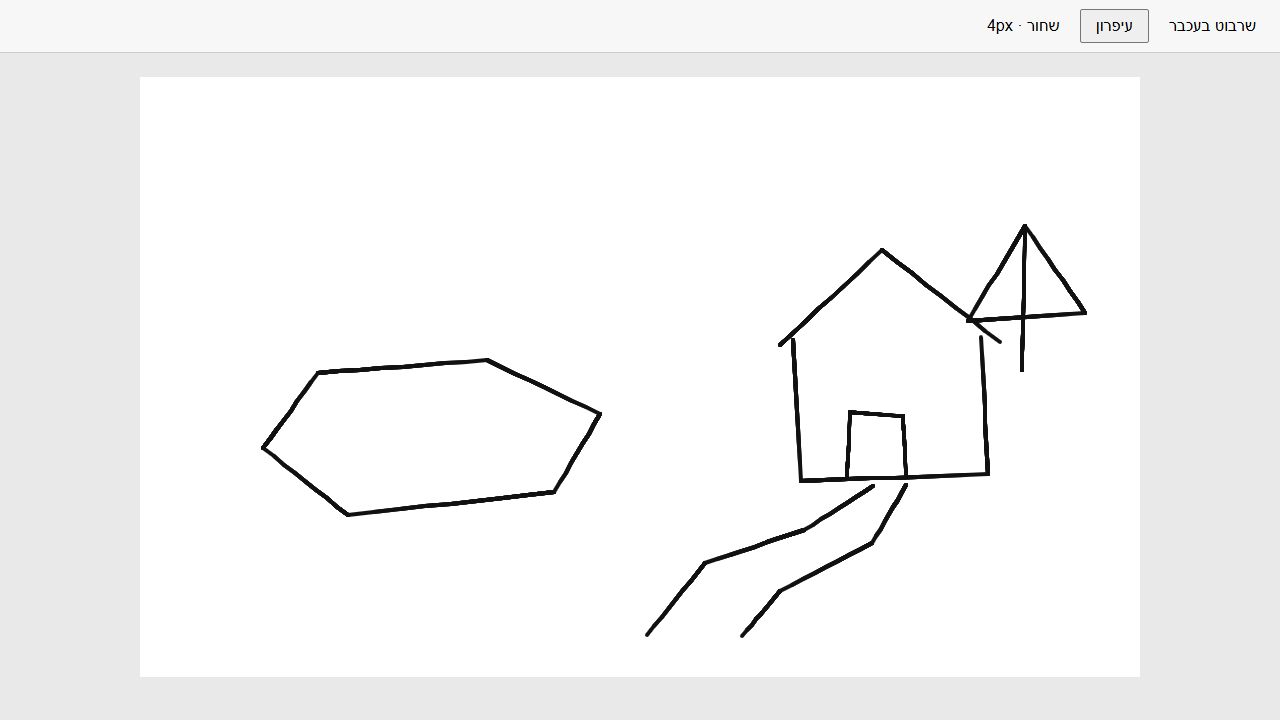
הנה דוגמה לסקיצה פשוטה שצוירה בעכבר: בית מימין, אגם משמאל ושביל שמוביל לדלת.

וזו התמונה שהתקבלה לאחר צירוף הסקיצה ובקשה להפוך אותה לנוף ריאליסטי. שימי לב למיקום הבית, האגם והשביל.
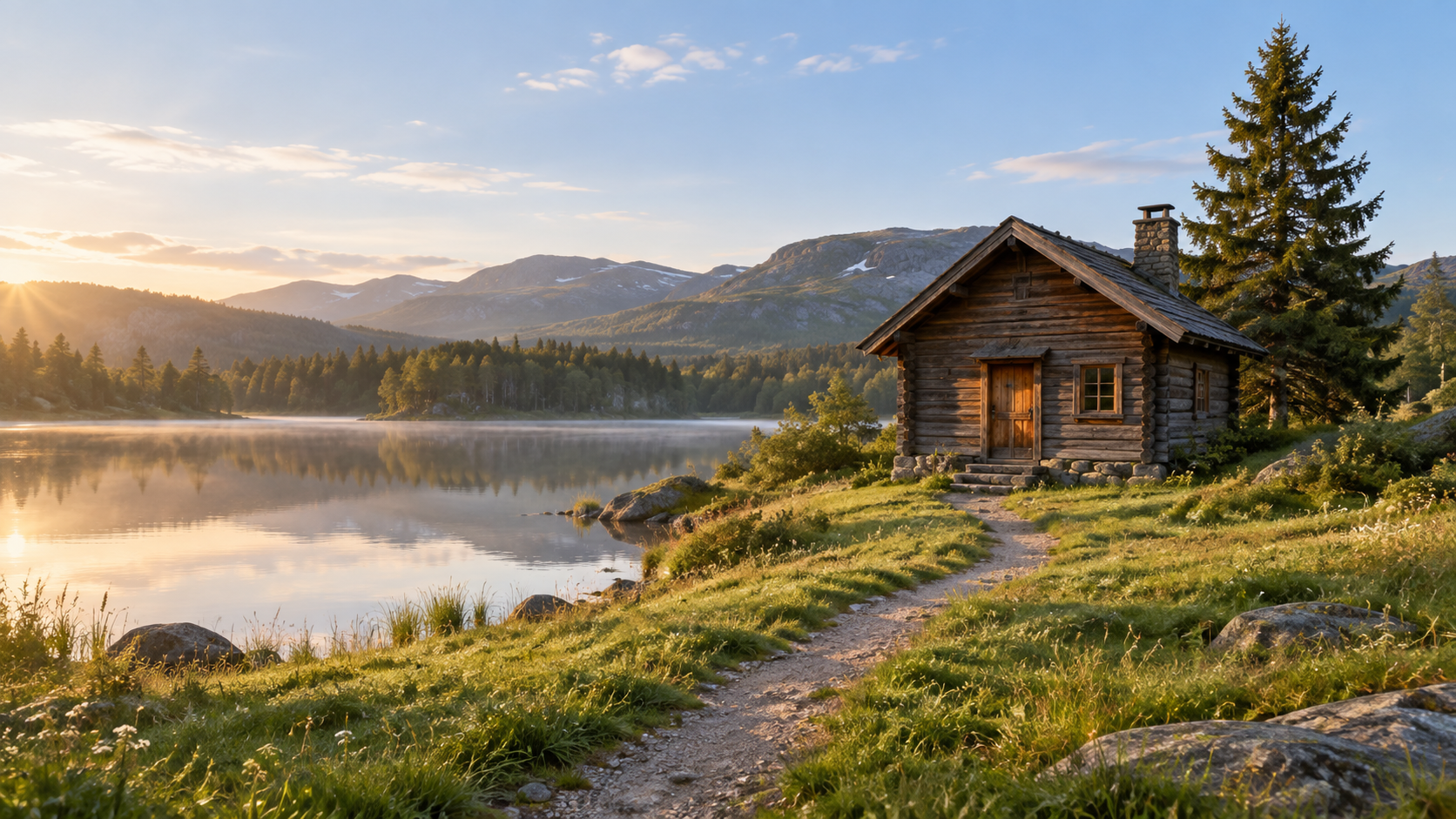
וזו התמונה שהתקבלה לאחר צירוף הסקיצה ובקשה להפוך אותה לנוף ריאליסטי. שימי לב למיקום הבית, האגם והשביל.

Templates. נכנסים ל-Images ואז Templates, בוחרים תבנית ומתאימים פרטים. OpenAI מזכירה במפורש רק כרזות ולוגואים, ולא פרסמה רשימה מלאה. שימי לב: התבניות עדיין לא זמינות במצב Work.

הערות על תמונה. פותחים תמונה שנוצרה במסך מלא ומוסיפים הערה שמסבירה מה לשנות, במקום לנסח מחדש פרומפט שלם.

שיתוף פרומפט. אפשר לשתף תמונה יחד עם הפרומפט שלה, כדי שמישהי אחרת תייצר ממנו גרסה עם התוכן שלה.

איפה הוא עומד בדירוגים

בזירת ההשוואות העיוורות של Artificial Analysis, שבה אנשים מצביעים בין שתי תמונות בלי לדעת מי יצר אותן, שני המודלים תופסים את שני המקומות הראשונים בייצור תמונה מטקסט, וגם את שני המקומות הראשונים בעריכת תמונה.

דירוג ייצור תמונה מטקסט, נכון ל-15 בספטמבר 2026
מקוםמודלניקודמספר הצבעות
1GPT Image 2.5 Flare (max)11885,705
2GPT Image 2.5 Sunburst (max)11825,637
3GPT Image 2 (high)117215,532
4MAI-Image-2.6 של מיקרוסופט11487,927
5Reve 2.1112716,045
6Nano Banana 2 של גוגל112217,194
10Nano Banana Pro של גוגל109815,680

בעריכת תמונה הסדר מתהפך בין השניים: Sunburst ראשון עם 1166 ו-Flare שני עם 1144, כשאחריהם MAI-Image-2.6 עם 1126 ו-Nano Banana 2 עם 1101.

ועכשיו הזהירות. שימי לב לעמודת ההצבעות בטבלה: לשני המודלים החדשים יש כ-5,600 הצבעות, ולמתחרים הוותיקים יש פי שלושה ויותר. הפער בניקוד אמיתי, אבל הוא נמדד על מדגם צעיר בהרבה, ולכן הוא עדיין יכול לזוז. בנוסף, הדירוג נמדד ברמת האיכות max, שהיא ההגדרה היקרה ביותר, ולא ברמה שרוב האנשים באמת מייצרים בה ביום יום.

היתרונות, אחד אחד

הרכבה מכמה תמונות רפרנס. זה החוזק הבולט שלו. תנו לו שלוש התייחסויות בבת אחת, סגנון ויזואלי, קומפוזיציה תלת ממדית ודף דמות, והוא ישמר על הקומפוזיציה תוך שילוב הדמות והסגנון הנכונים. Nano Banana Pro לא נצמד לקומפוזיציה באותה מידה.

כדי להמחיש שילוב של כמה רפרנסים, נשתמש בשלוש תמונות. הראשונה היא הסקיצה, שמגדירה היכן יעמדו הבית והאגם.

כדי להמחיש שילוב של כמה רפרנסים, נשתמש בשלוש תמונות. הראשונה היא הסקיצה, שמגדירה היכן יעמדו הבית והאגם.

התמונה השנייה מגדירה את הדמות: ילד חסידי שמחזיק מטוס אדום.
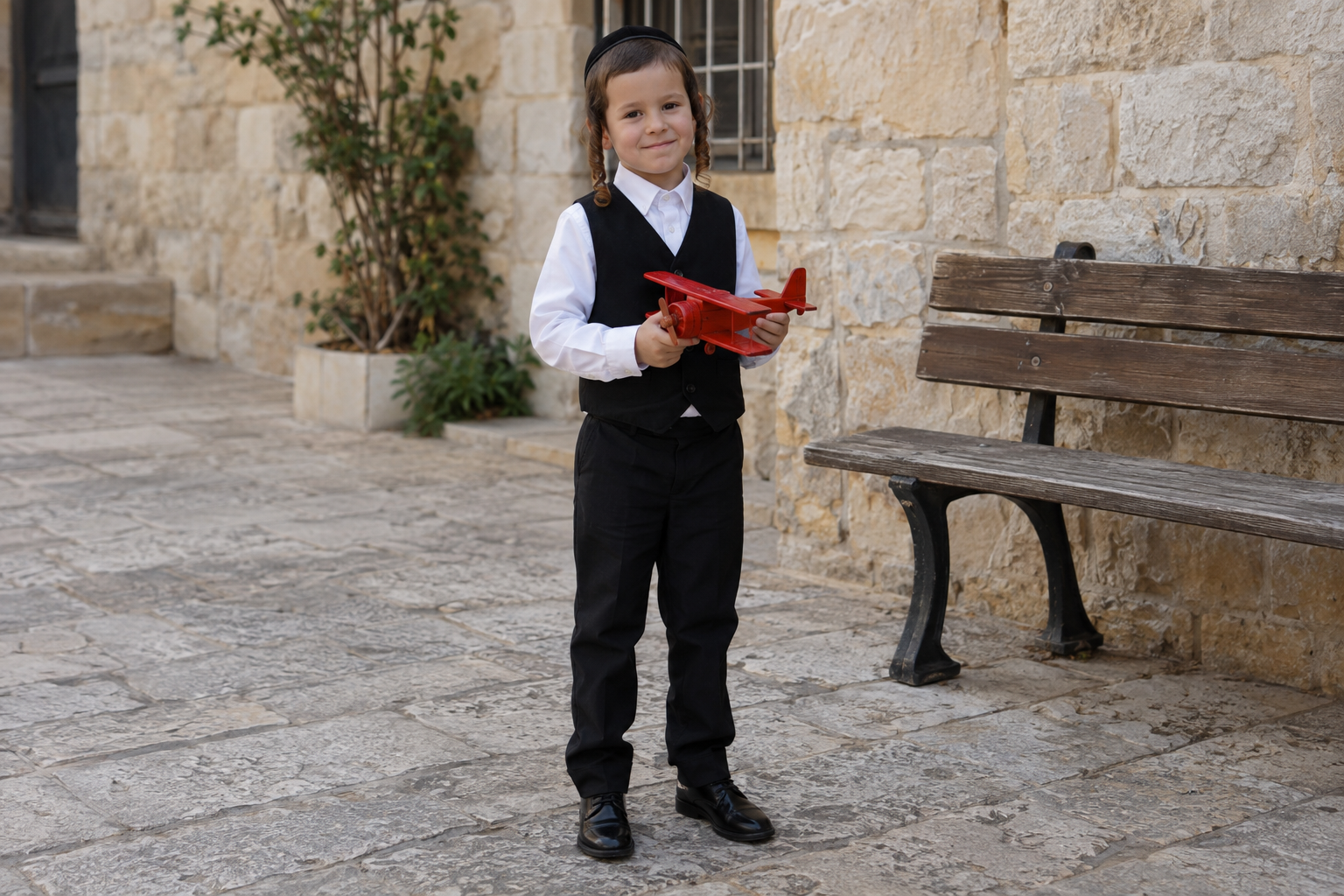
התמונה השנייה מגדירה את הדמות: ילד חסידי שמחזיק מטוס אדום.

התמונה השלישית מגדירה את הסגנון המבוקש: מגזרות נייר עם שכבות ומרקם.
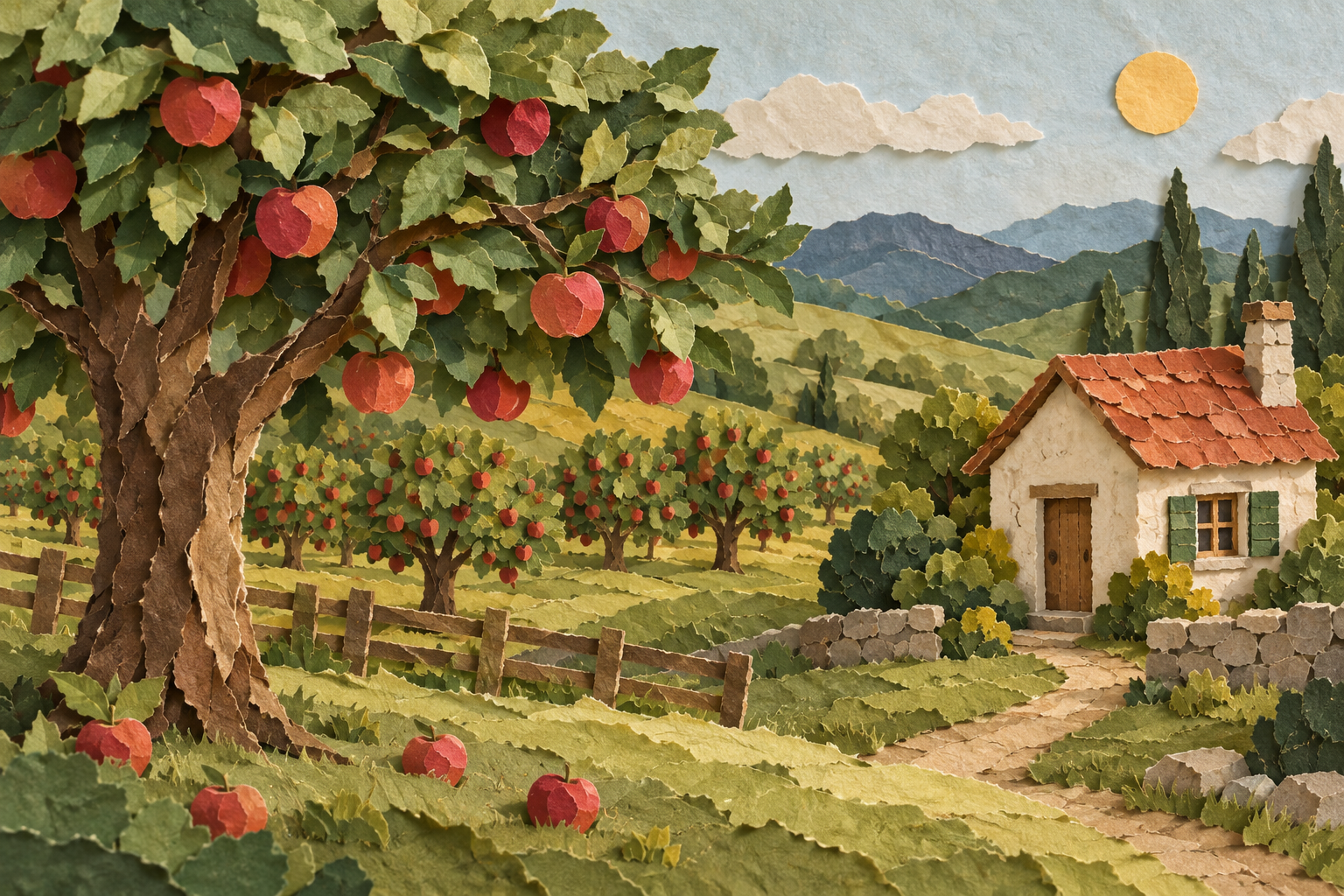
התמונה השלישית מגדירה את הסגנון המבוקש: מגזרות נייר עם שכבות ומרקם.

הנה התוצאה של שילוב שלושת המקורות. הבית והאגם נשארו בצדדים המבוקשים, והסביבה קיבלה סגנון נייר. פני הילד נשארו צילומיות יותר.
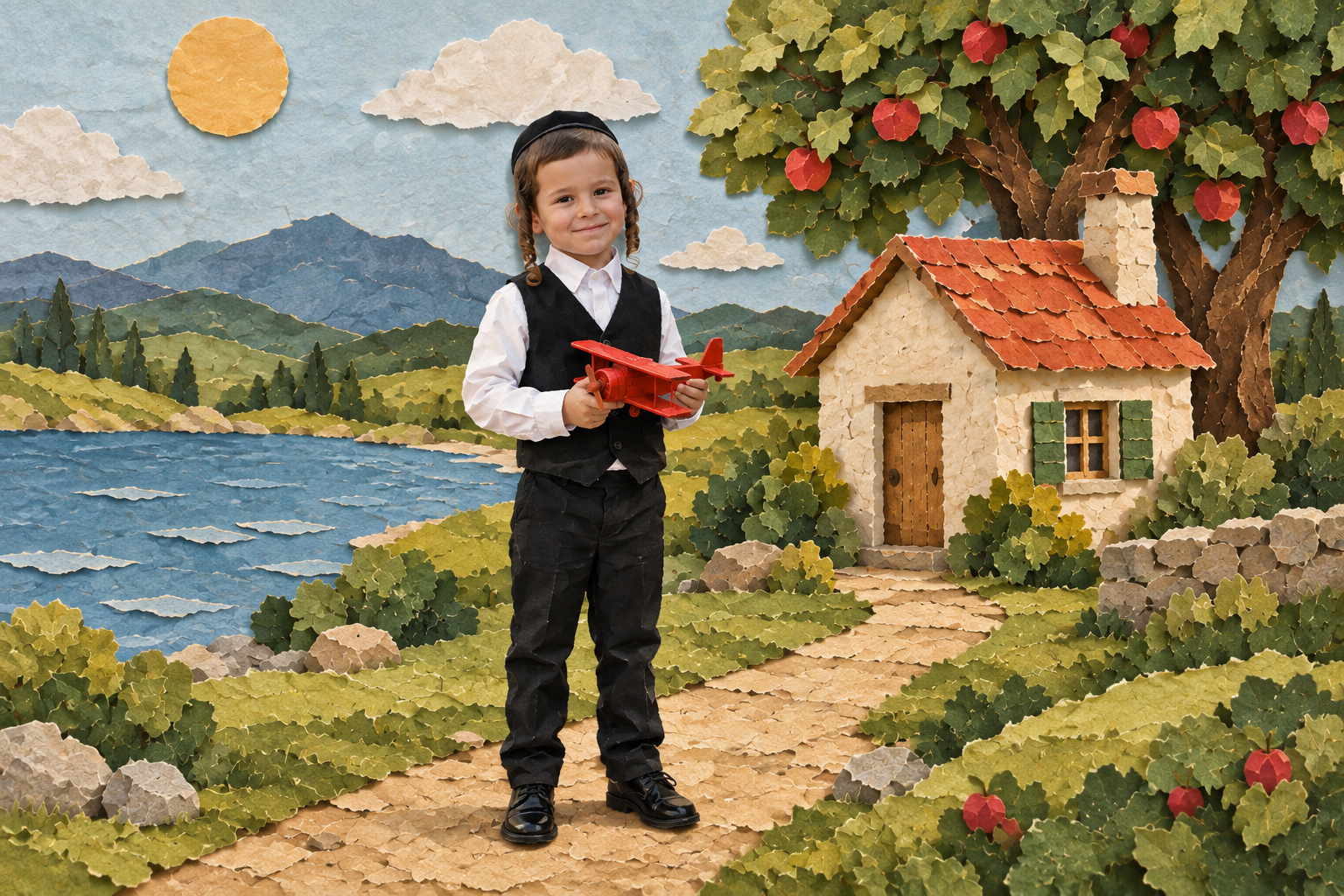
הנה התוצאה של שילוב שלושת המקורות. הבית והאגם נשארו בצדדים המבוקשים, והסביבה קיבלה סגנון נייר. פני הילד נשארו צילומיות יותר.

עריכה שזוכרת את השיחה. בבדיקת החלפת לבוש בסדרת שינויים, חולצה משובצת ואז חוקר ואז חליפה ואז פיראט ואז רופא, הוא השתמש בהקשר מתחילת השיחה במקום לבנות כל עריכה על גבי התמונה הקודמת בלבד. זה בדיוק מה שמונע הצטברות של עיוותים.

עריכה ממוקדת של פריט אחד. החלפת טקסט על שלט חוצות בתוך תמונה שמרה על העיטוף המקורי ועל הפרופורציות.

הנה צילום המוצר שממנו התחלנו. על התווית כתוב „דבש פרחי בר”.
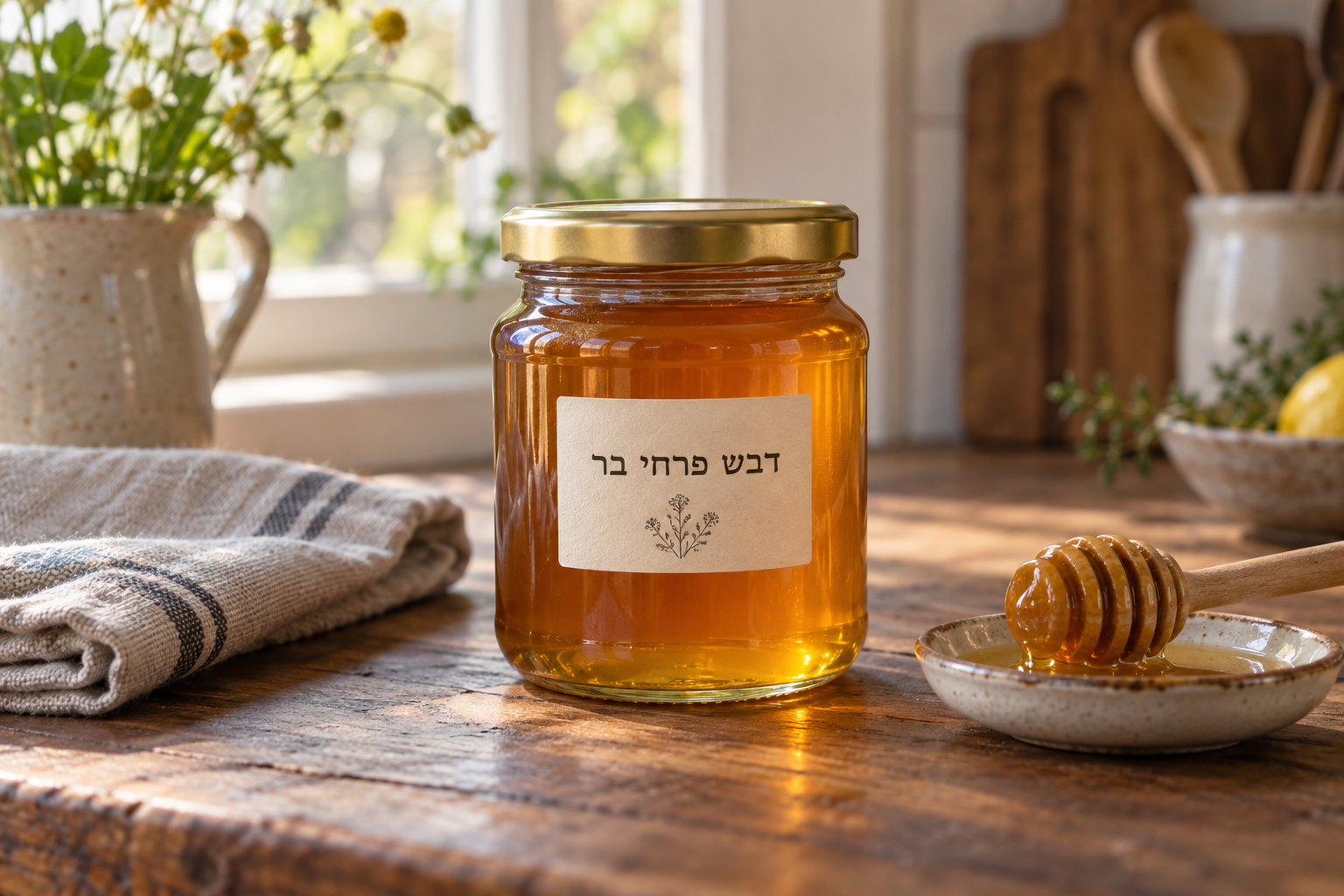
הנה צילום המוצר שממנו התחלנו. על התווית כתוב „דבש פרחי בר”.

עכשיו ביקשנו להחליף רק את המילים שעל התווית ל„דבש הדרים”, תוך שמירה על הצנצנת והסביבה. זו התוצאה.
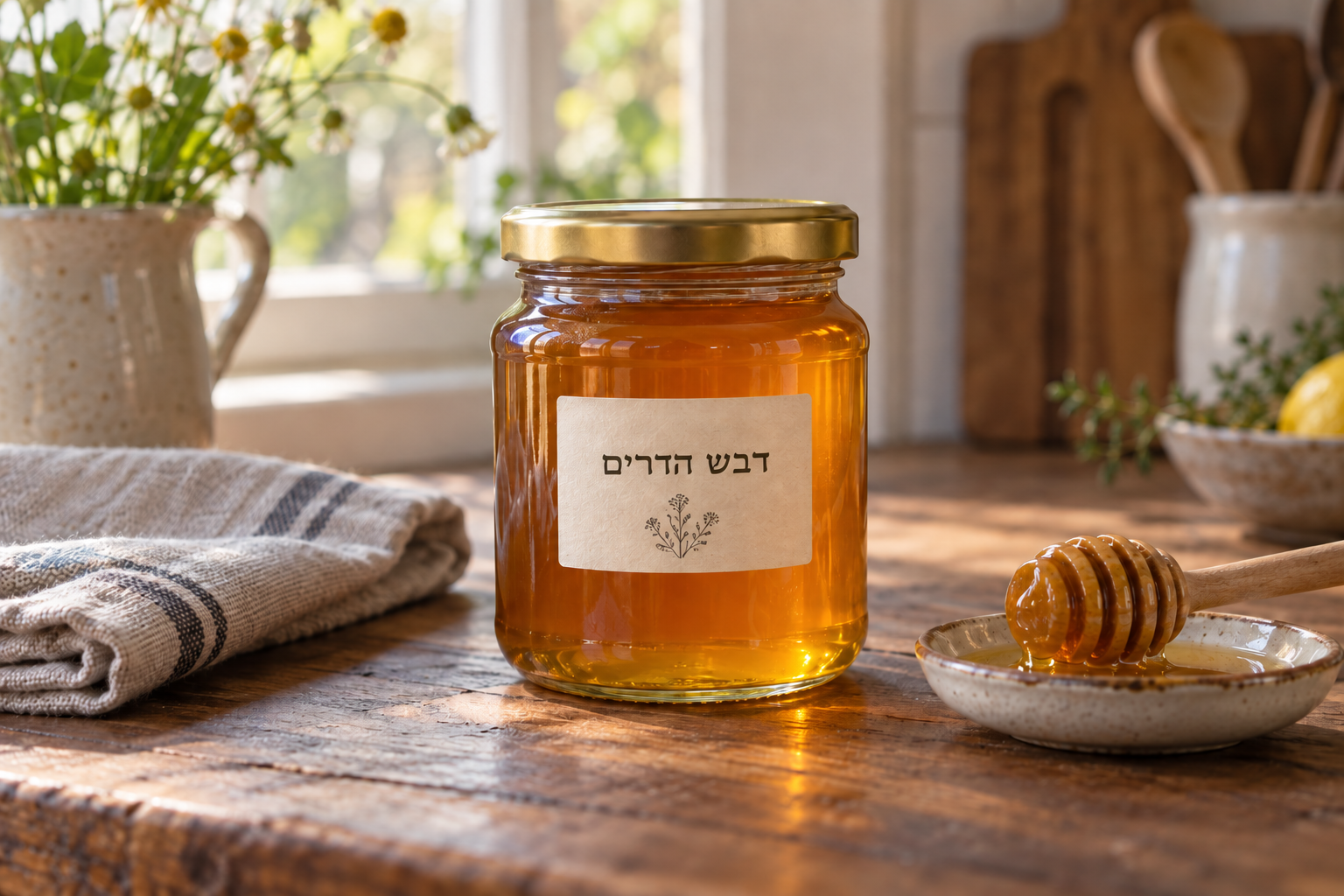
עכשיו ביקשנו להחליף רק את המילים שעל התווית ל„דבש הדרים”, תוך שמירה על הצנצנת והסביבה. זו התוצאה.

החלפת מוצר בתוך סצנה. החלפה של זוית צילום יצאה משכנעת: הוא הבין מיקום, פרספקטיבה, תאורה ויחס לסביבה, והוסיף אפילו קמטים וחוסר אחידות טבעיים. זה כלי אמיתי לקונספט של פרסומת.

לניסוי החלפת המוצר התחלנו שוב מצילום הצנצנת המקורי.

לניסוי החלפת המוצר התחלנו שוב מצילום הצנצנת המקורי.

הפעם ביקשנו להחליף את הצנצנת בקומקום תכלת. הנה מה שהתקבל — שימי לב למיקום על השולחן, לתאורה ולצל.
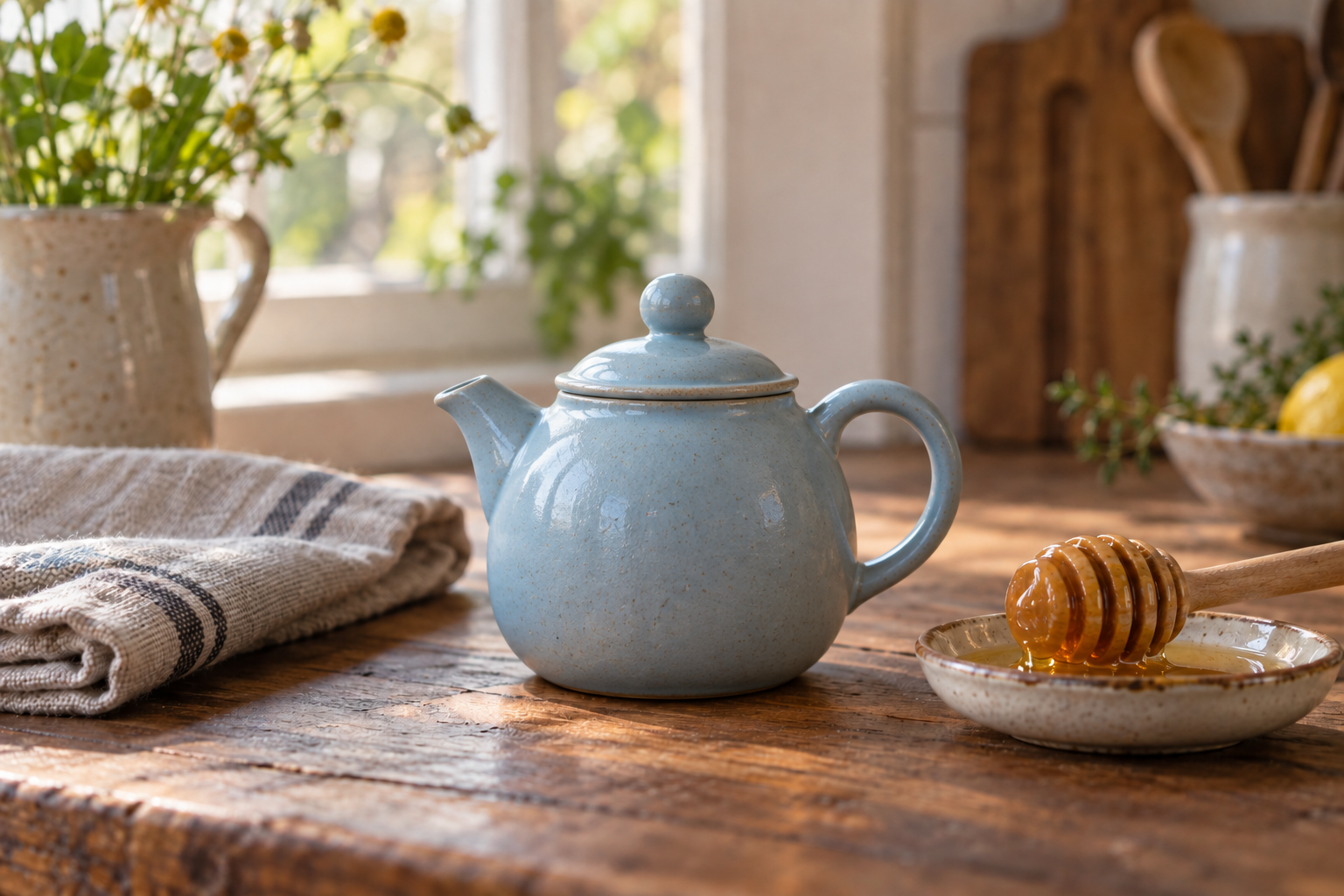
הפעם ביקשנו להחליף את הצנצנת בקומקום תכלת. הנה מה שהתקבל — שימי לב למיקום על השולחן, לתאורה ולצל.

נאמנות לסגנון ולגריידינג של תמונת רפרנס. בשתי בדיקות נפרדות הוא נשאר קרוב יותר להתייחסות מאשר MAI Image 2.6 ומאשר Nano Banana Pro.

הנה הדיוקן המקורי, לפני התאמת הצבע והאור.
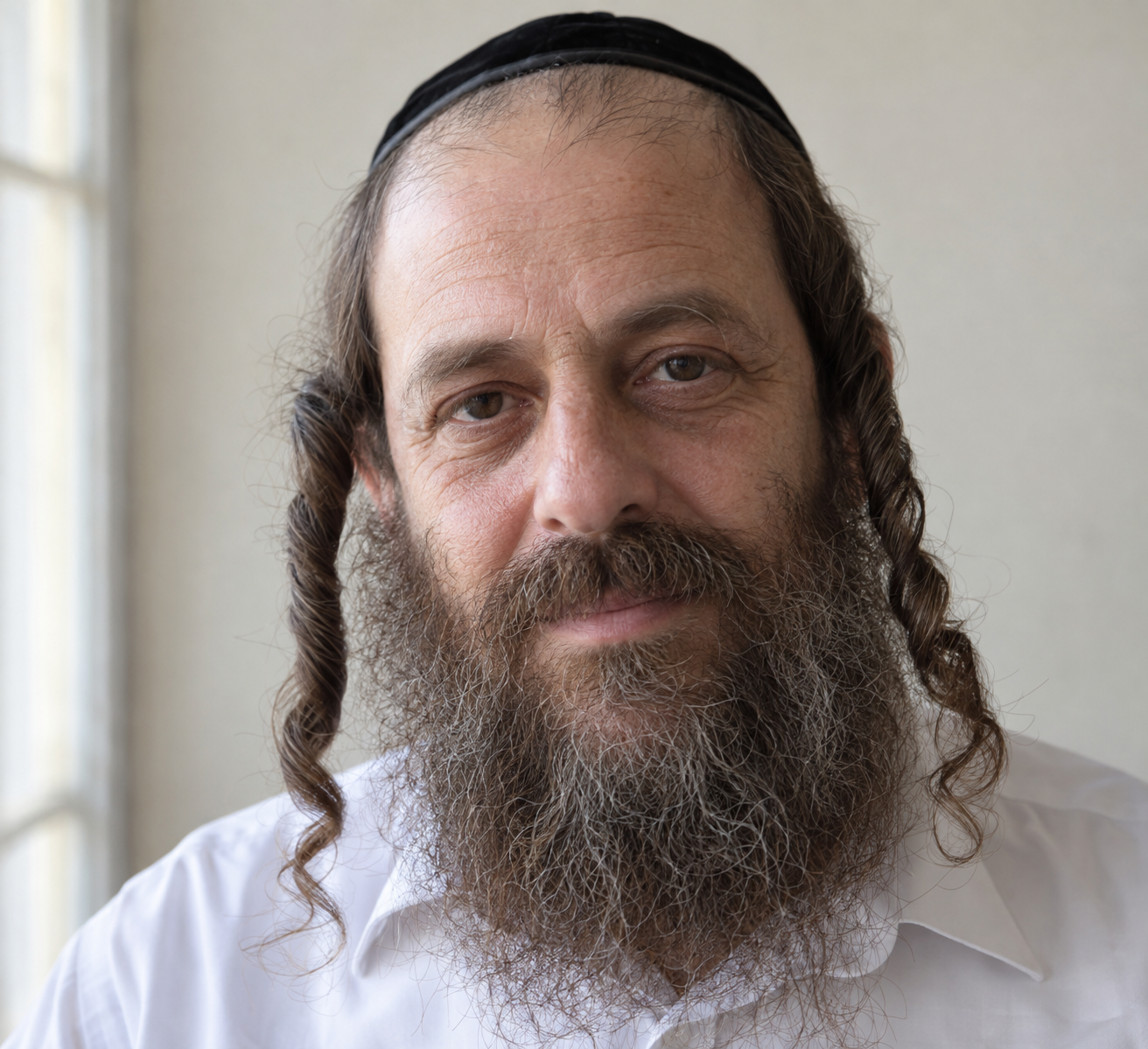
הנה הדיוקן המקורי, לפני התאמת הצבע והאור.

את צילום הדבש צירפנו כרפרנס לגוונים החמים ולאווירת האור בלבד.

את צילום הדבש צירפנו כרפרנס לגוונים החמים ולאווירת האור בלבד.

וזה הדיוקן לאחר הבקשה להתאים את האווירה הצבעונית לרפרנס, תוך שמירה על הדמות והקומפוזיציה.
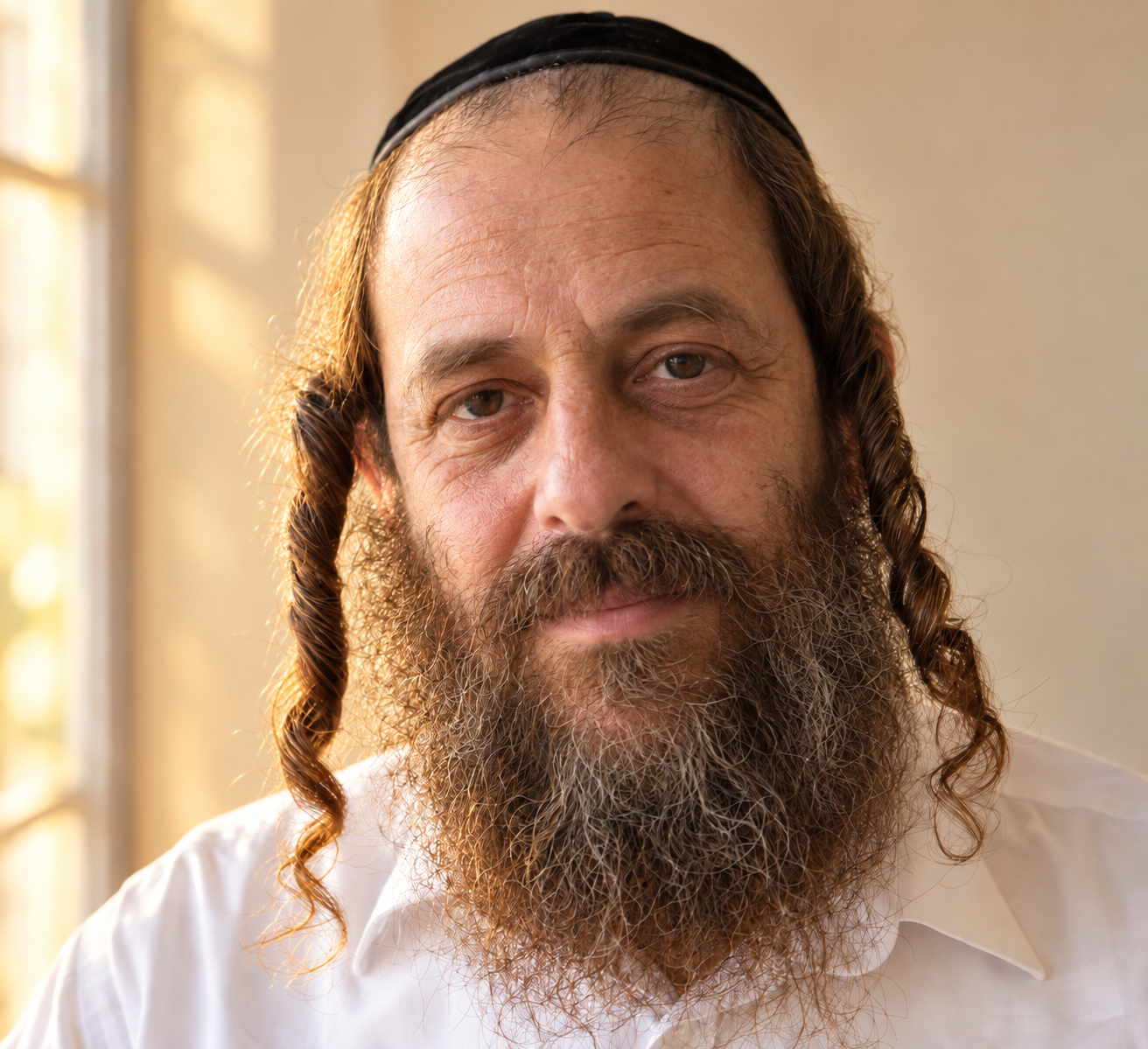
וזה הדיוקן לאחר הבקשה להתאים את האווירה הצבעונית לרפרנס, תוך שמירה על הדמות והקומפוזיציה.

הבנת היררכיה בעיצוב. בשחזור כרזת הופעה הוא סידר נכון את שם החברה, המקום, התאריך והמידע המשלים. המבנה יצא טוב. הטיפוגרפיה עצמה לא, ועל זה בסעיף הבא.

בדוגמה הזאת אפשר לראות היררכיה פשוטה בתוך שלט: כותרת גדולה, פרטים קטנים יותר ושורת סיום. את דיוק הטקסט נבחן בהמשך.
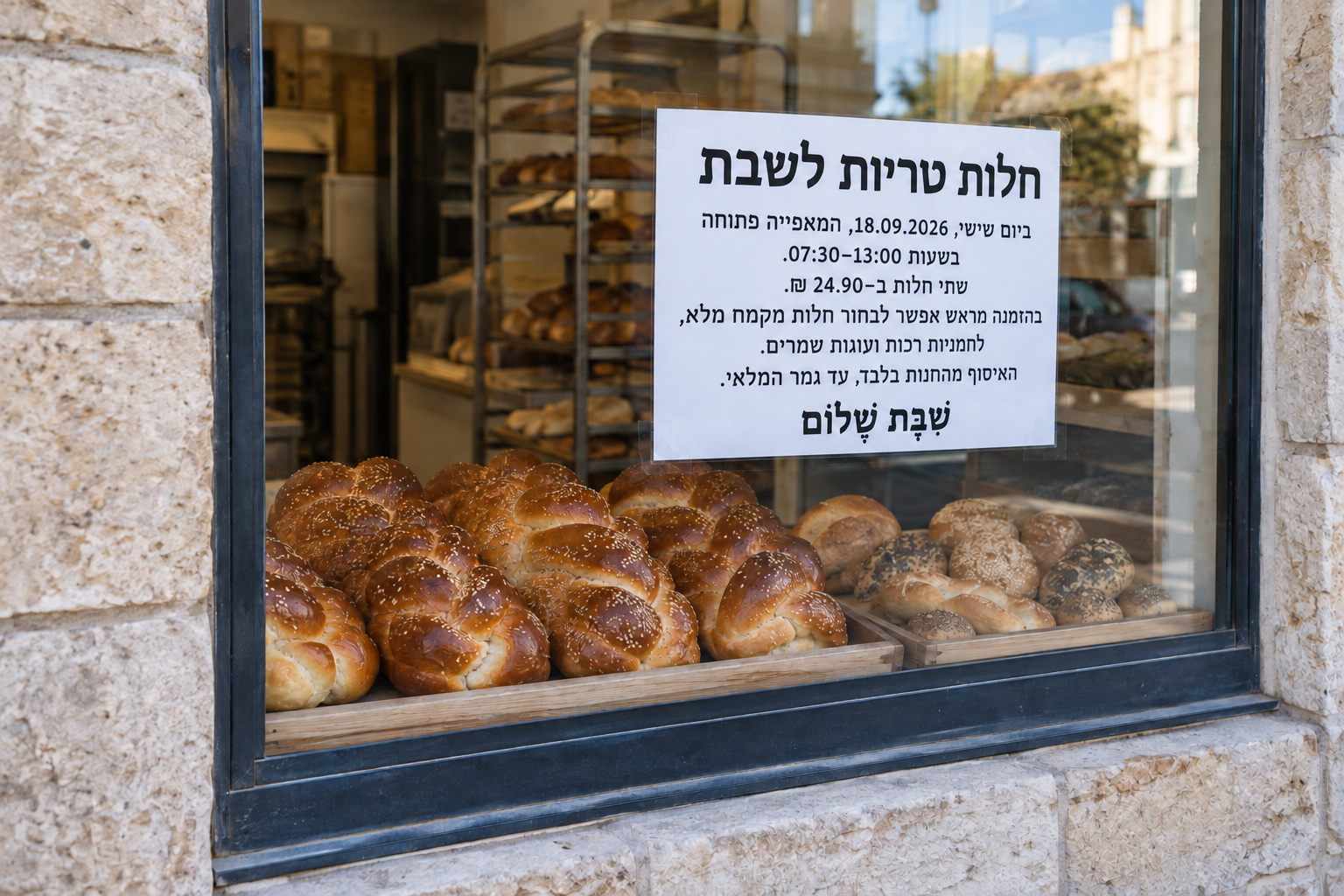
בדוגמה הזאת אפשר לראות היררכיה פשוטה בתוך שלט: כותרת גדולה, פרטים קטנים יותר ושורת סיום. את דיוק הטקסט נבחן בהמשך.

רקע שקוף. יש תמיכה מובנית, בתנאי שמבקשים אותה במפורש ומייצאים ל-PNG או ל-WebP. כלומר אפשר לייצר קובץ מוצר בלי שלב נפרד של הסרת רקע.

כדי לקבל מוצר מבודד, התחלנו מהצנצנת בתוך המטבח.

כדי לקבל מוצר מבודד, התחלנו מהצנצנת בתוך המטבח.

ביקשנו להסיר את הסביבה ולהשאיר רק את הצנצנת בקובץ PNG שקוף. הנה התוצאה; המשבצות הן רק רקע התצוגה של העמוד.
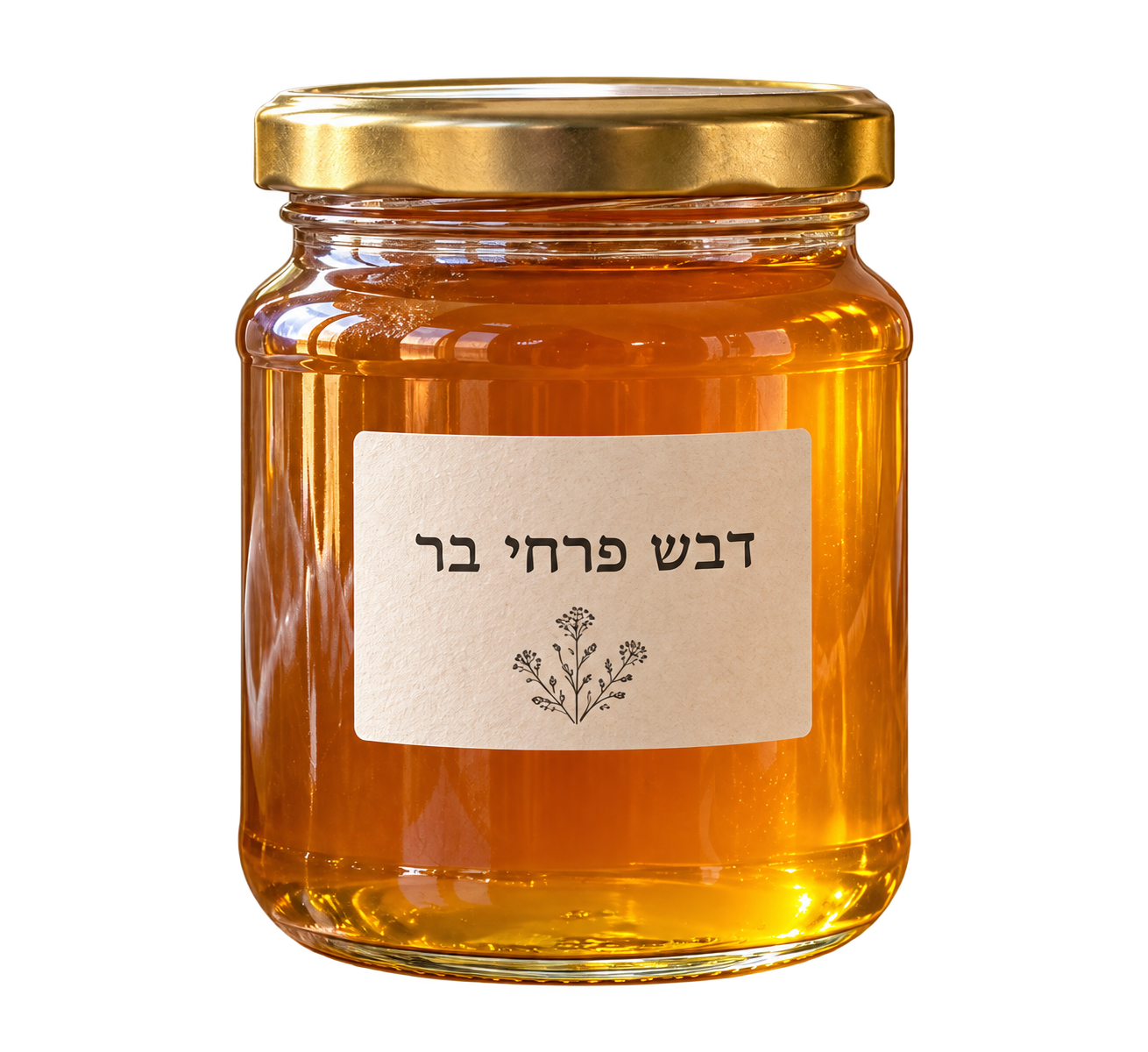
ביקשנו להסיר את הסביבה ולהשאיר רק את הצנצנת בקובץ PNG שקוף. הנה התוצאה; המשבצות הן רק רקע התצוגה של העמוד.

מהירות. OpenAI מדווחת על קיצור של עד חמישים אחוז בזמן ההמתנה מול הדור הקודם. שימי לב שהחברה עצמה מסייגת את זה בתיעוד שלה וכותבת שכדאי למדוד על העומס שלך, כי שיפור במקרה אחד לא מבטיח שיפור במקרה אחר.

החסרונות, ויש כאלה...

פנים ועור. זו החולשה המתועדת ביותר. בבדיקות מופיע על הפנים מרקם מלאכותי, והעור נראה מחודד מדי. גם בדף דמות שיוצרים ב-4K המרקם נשאר פלסטי. Nano Banana Pro נותן עור טבעי יותר וצילום משכנע יותר.

הנה דיוקן בתקריב שאפשר לבחון בהגדלה. הסתכלי על המצח, סביב העיניים ועל המעבר בין הזקן לעור.

הנה דיוקן בתקריב שאפשר לבחון בהגדלה. הסתכלי על המצח, סביב העיניים ועל המעבר בין הזקן לעור.

הידרדרות בעריכות חוזרות. בסדרה של ארבע עריכות רצופות, כל עריכה הוסיפה עוד חידוד ועוד רוויה, ובסוף המרקמים והקצוות נראו סינתטיים. ההמלצה שלי: לעשות עריכה אחת או שתיים ממוקדות, ואם האיכות יורדת לחזור לגרסה נקייה קודמת במקום להמשיך לבנות על האחרונה. שימי לב שזה עומד בסתירה להצהרה של OpenAI על שיפור בעקביות לאורך עריכות, ואם תבדקו אמיתי בשטח לא רואים את זה מחזיק מעבר לשני סבבים.

כדי לראות רצף עריכות בפועל, נתחיל מתמונת הילד המקורית.

כדי לראות רצף עריכות בפועל, נתחיל מתמונת הילד המקורית.

בשינוי הראשון ביקשנו להחליף רק את צבע האפודה לכחול כהה.
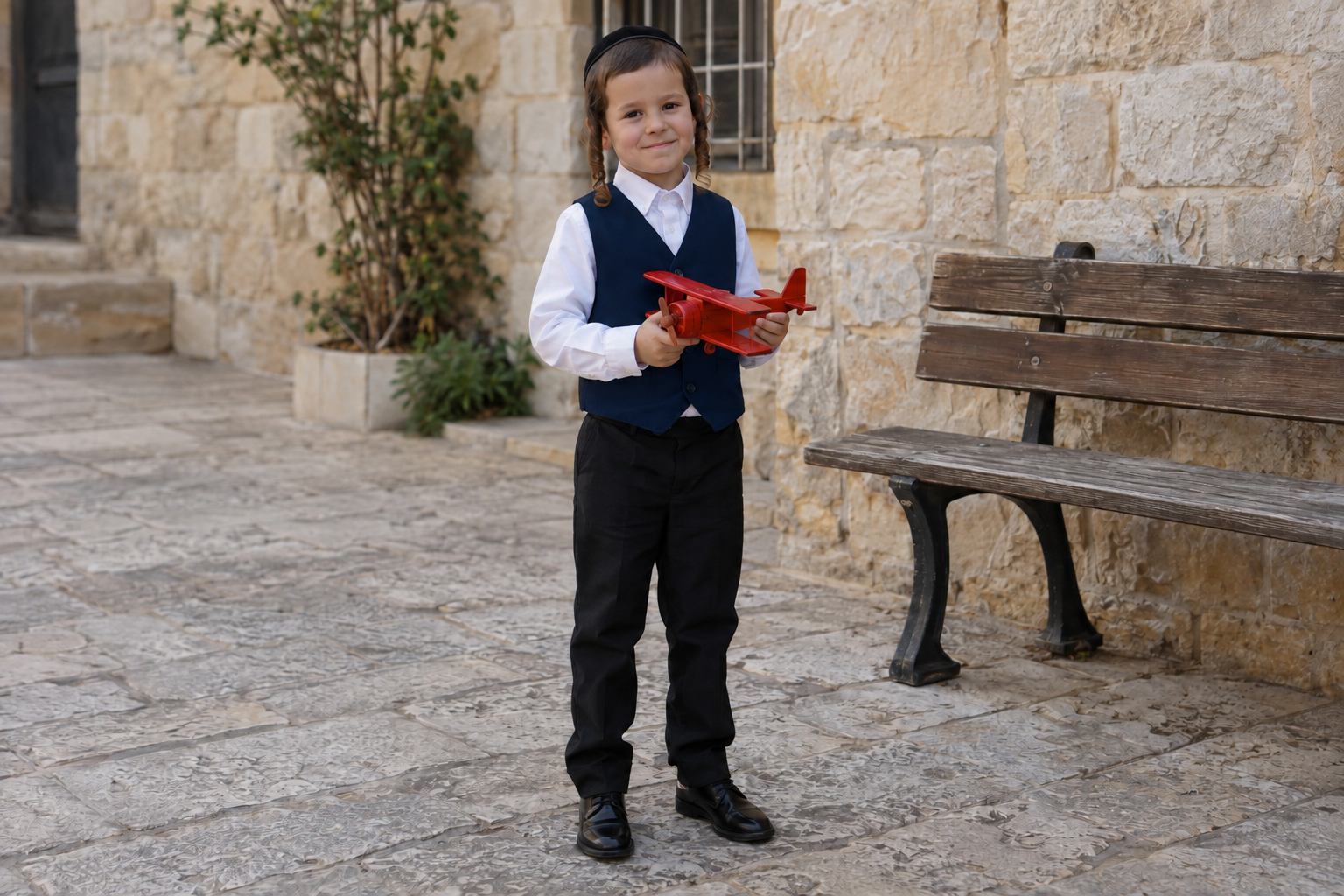
בשינוי הראשון ביקשנו להחליף רק את צבע האפודה לכחול כהה.

את התוצאה הזאת שלחנו לעריכה נוספת: החלפת המטוס בסירת מפרש קטנה.
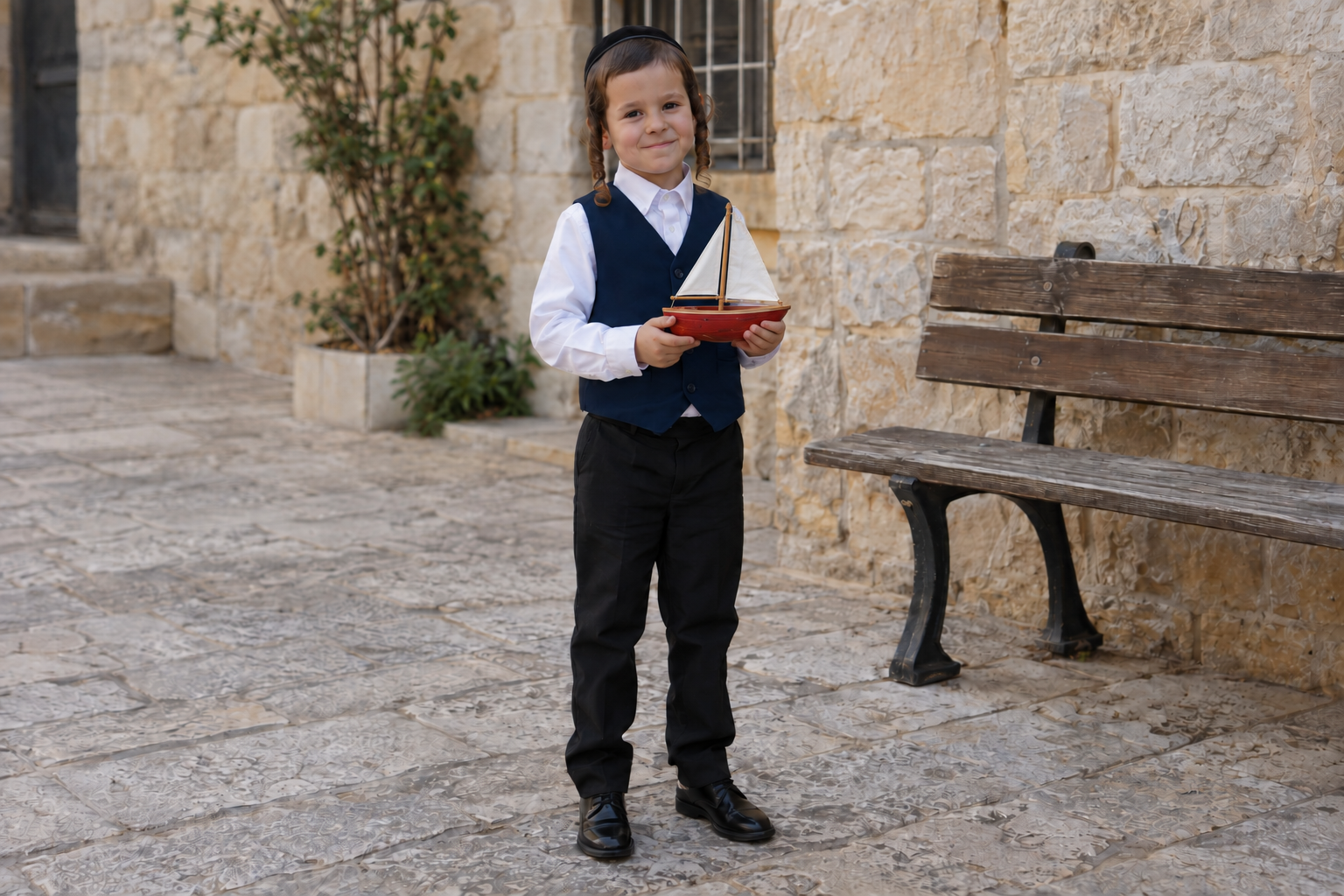
את התוצאה הזאת שלחנו לעריכה נוספת: החלפת המטוס בסירת מפרש קטנה.

בשלב השלישי ביקשנו להחליף את חצר האבן במטע תפוחים, ולהשאיר את הילד עם הסירה.
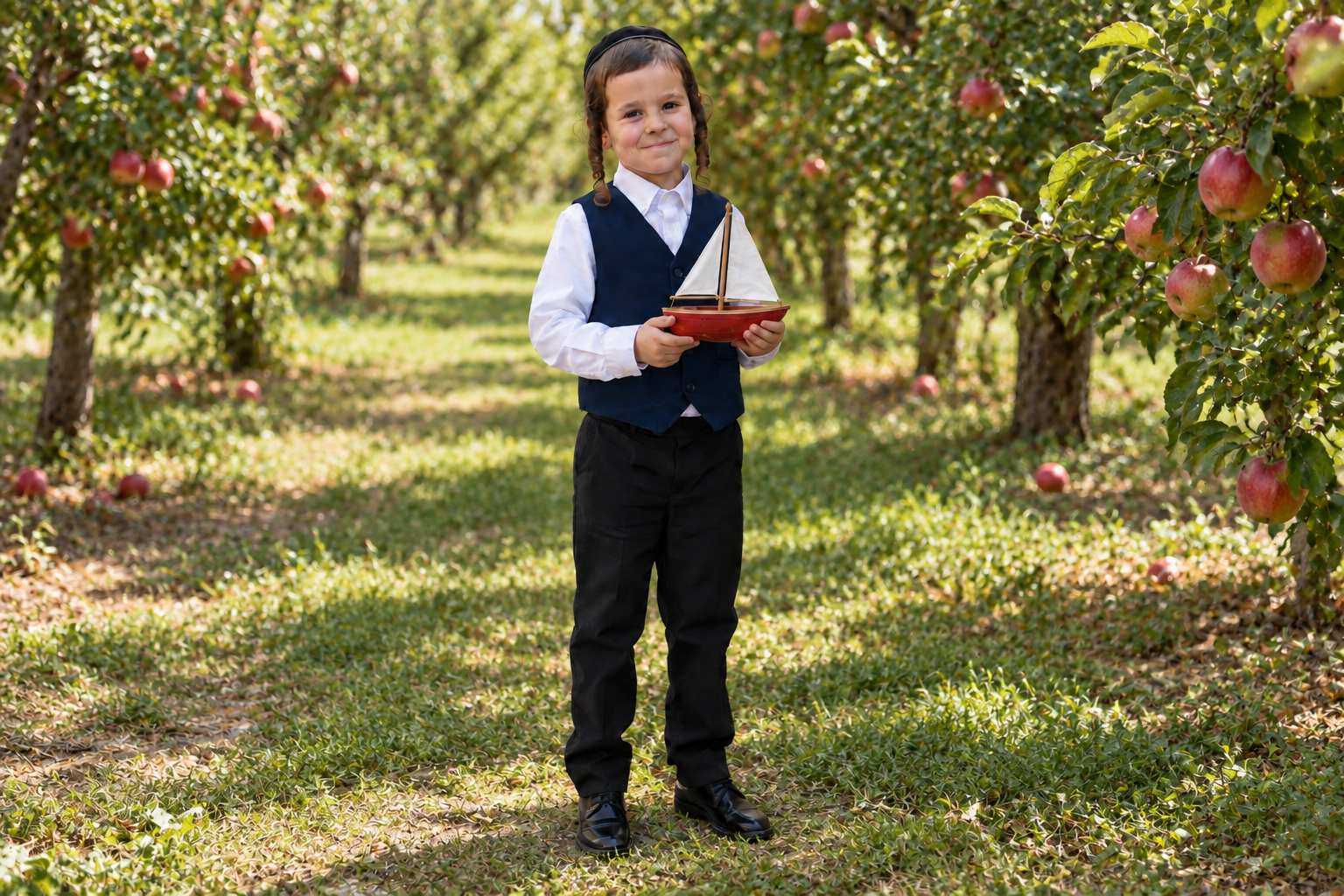
בשלב השלישי ביקשנו להחליף את חצר האבן במטע תפוחים, ולהשאיר את הילד עם הסירה.

בשלב הרביעי החלפנו את החולצה הלבנה בחולצה משובצת. זו התוצאה לאחר ארבע עריכות רצופות, כשבכל פעם התוצאה הקודמת שימשה כקלט.
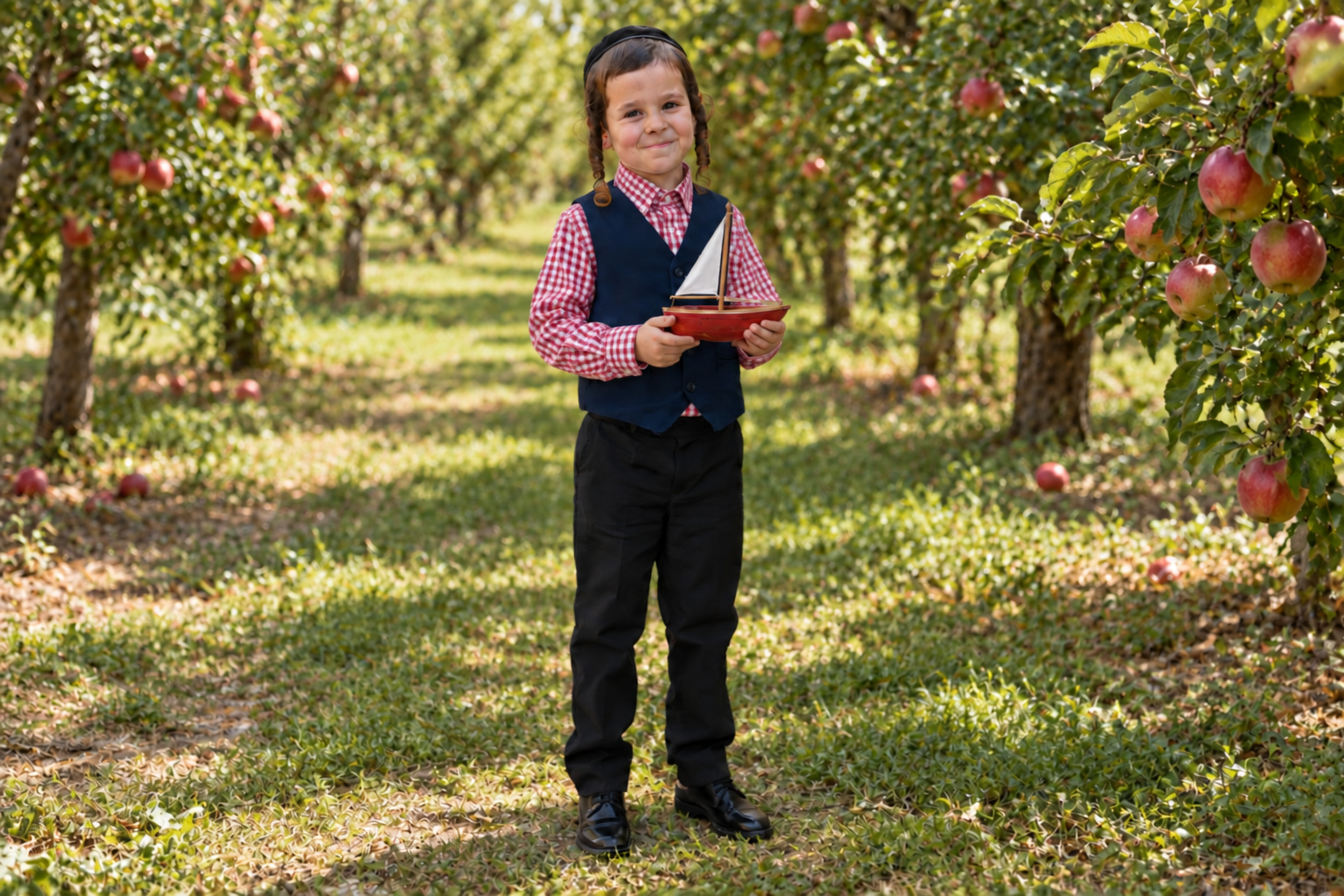
בשלב הרביעי החלפנו את החולצה הלבנה בחולצה משובצת. זו התוצאה לאחר ארבע עריכות רצופות, כשבכל פעם התוצאה הקודמת שימשה כקלט.

ומיד לשם ההשוואה: כאן חזרנו לתמונת המקור וביקשנו את כל ארבעת השינויים בפנייה אחת — אפודה כחולה, סירה, מטע וחולצה משובצת.
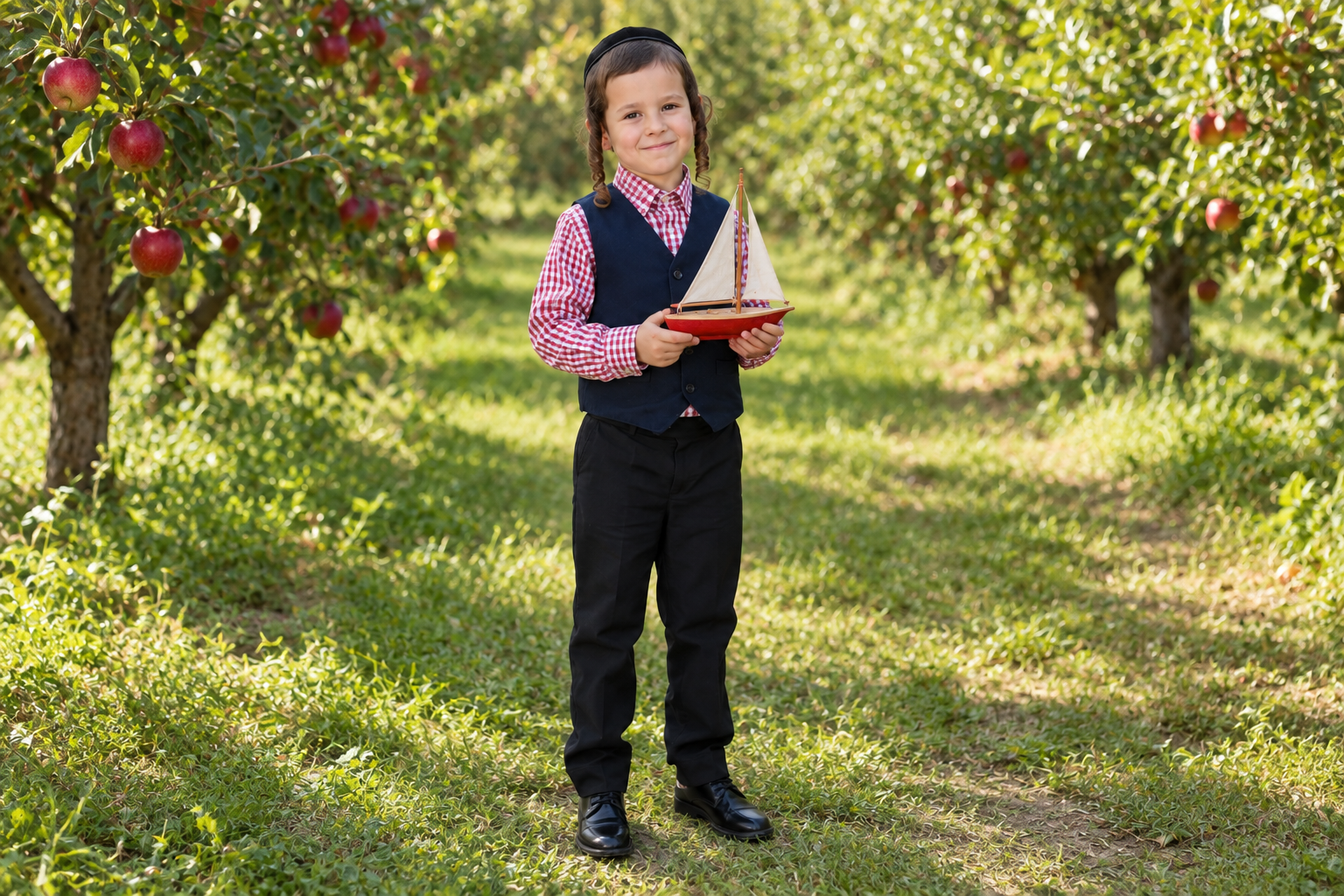
ומיד לשם ההשוואה: כאן חזרנו לתמונת המקור וביקשנו את כל ארבעת השינויים בפנייה אחת — אפודה כחולה, סירה, מטע וחולצה משובצת.

השווי בין שתי התמונות האחרונות: הפנים, אחיזת הסירה, הבגדים והמרקמים. כך אפשר לראות את ההבדלים בין עריכות רצופות לבין יצירה של אותה בקשה מתמונת המקור.

טיפוגרפיה. כותרת קצרה, תווית בודדת או טקסט כפתור יוצאים נקיים ברוב המקרים. פסקה ארוכה בתוך תמונה עדיין נוטה להמציא מילים או לשבש אותן. בכרזה שנבדקה בחירות הטיפוגרפיה נראו מלאכותיות, לעיצוב מוגמר צריך להכניס את התוצאה לתוכנת עיצוב ולנקות ידנית. סימני אזהרה שכדאי להכיר: מספרים קטנים וסימני מטבע, תאריכים, סימני ניקוד, וטקסט שנשבר לשורות.

הנה הבקשה הראשונה: שלט עם משפט קצר בלבד — „חלות טריות לשבת”.
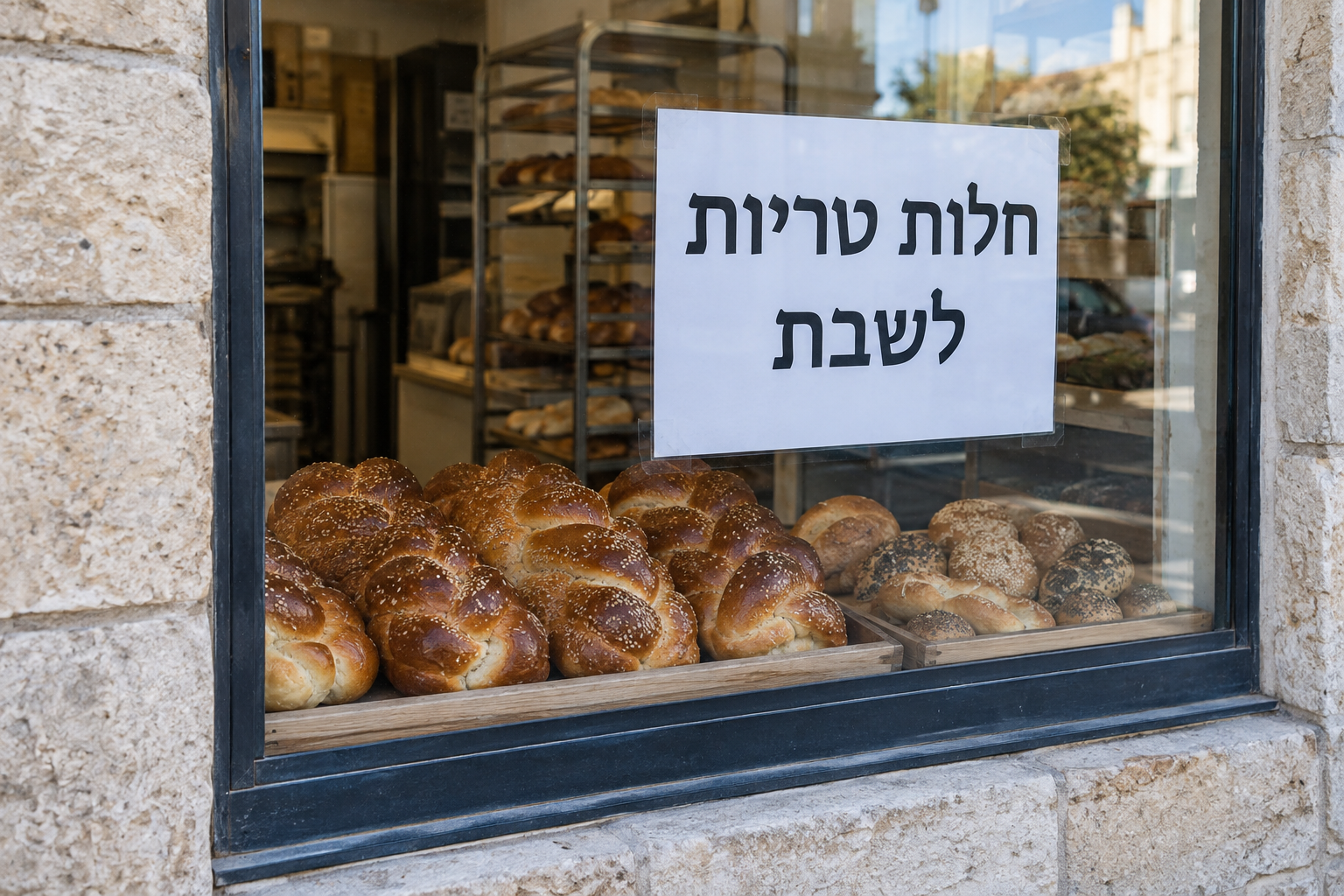
הנה הבקשה הראשונה: שלט עם משפט קצר בלבד — „חלות טריות לשבת”.

לאחר מכן ביקשנו להוסיף באותו שלט פסקה, תאריך, שעות, מחיר ושורה מנוקדת. זו התוצאה כפי שהתקבלה, ללא תיקוני טקסט.

לאחר מכן ביקשנו להוסיף באותו שלט פסקה, תאריך, שעות, מחיר ושורה מנוקדת. זו התוצאה כפי שהתקבלה, ללא תיקוני טקסט.

במבט ראשון הטקסט קריא ברובו. בהגדלה כדאי לבדוק כל מילה, ובמיוחד את המספרים, סימן המטבע והניקוד.

טקסט שלא ביקשת. זו תקלה נפרדת מטיפוגרפיה גרועה: המודל לפעמים מוסיף מעצמו שלטים וכיתובים לתוך הסצנה.

עומס הנחיות. על אילוץ אחד או שניים הוא דווקא מצטיין ומבצע גם בקשות שמודלים אחרים מעגלים. כשמערימים ארבעה אילוצים ומעלה הוא נשבר ואל מציית.

התחלנו מבקשה פשוטה: שלוש כוסות לבנות בשורה, עם הידיות ימינה.
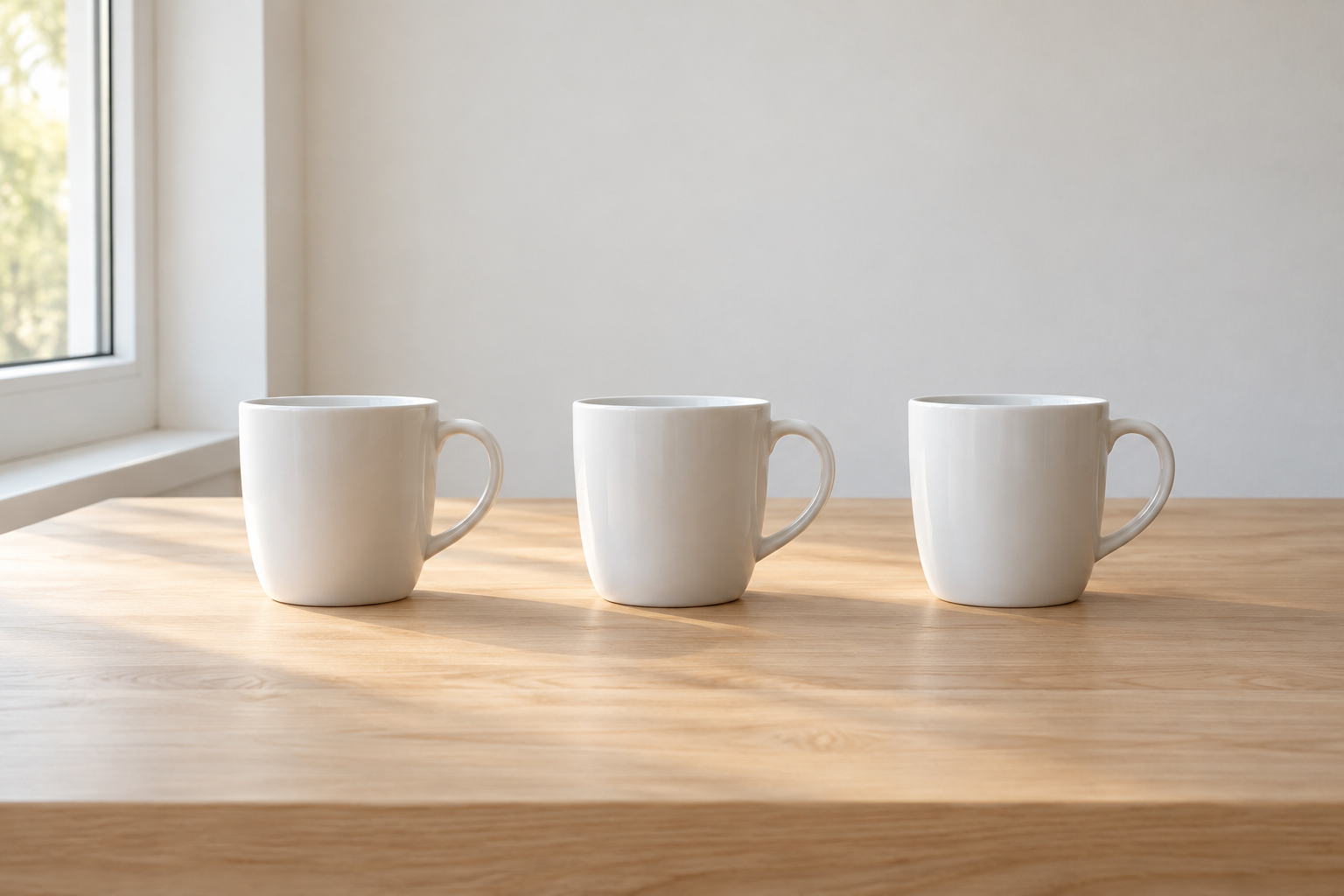
התחלנו מבקשה פשוטה: שלוש כוסות לבנות בשורה, עם הידיות ימינה.

ואז ביקשנו צבע שונה לכל כוס, ידית שמאלית בכוס האדומה, שתי כפיות בכוס הכחולה, ארבעה ספרים ולימון בחזית.
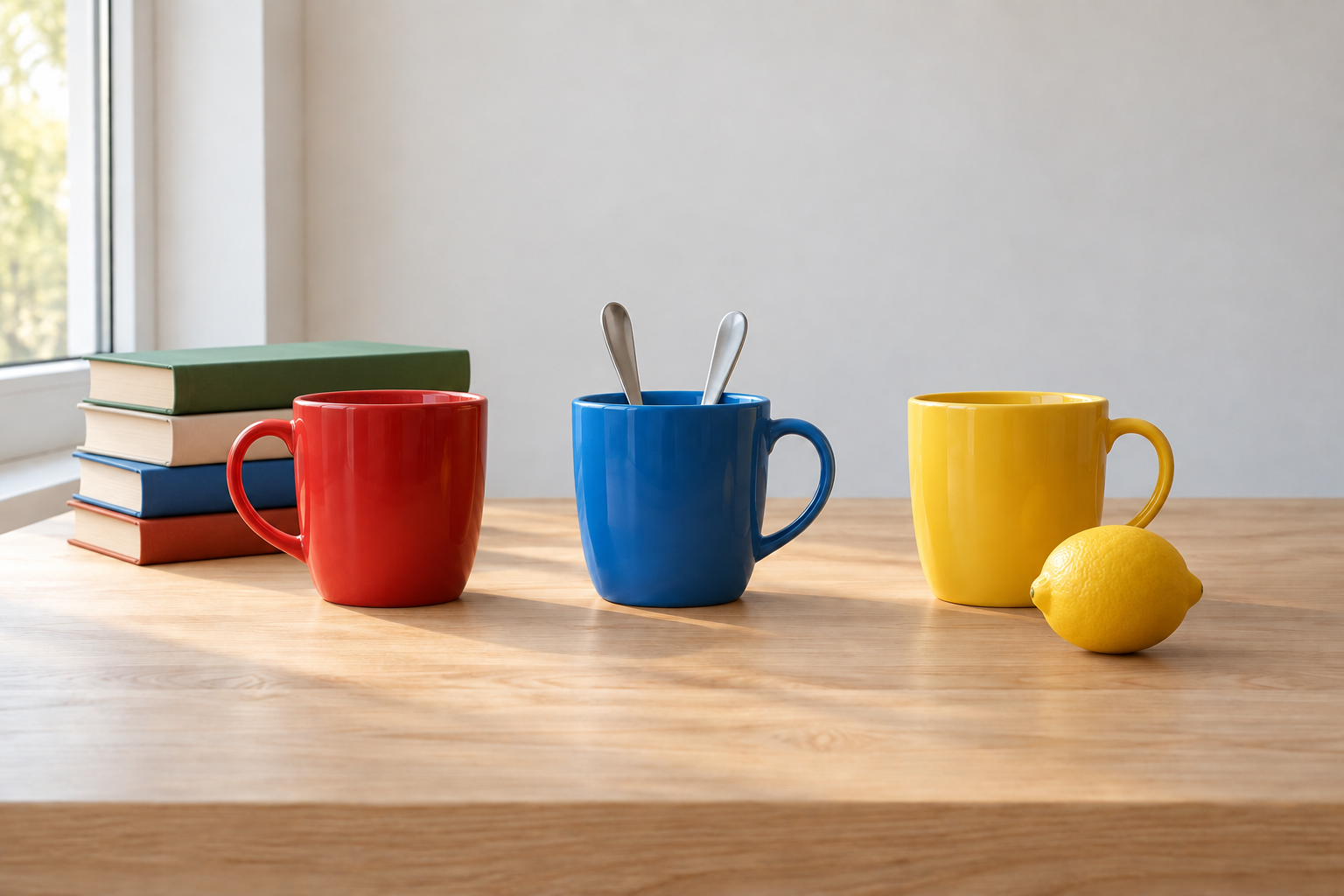
ואז ביקשנו צבע שונה לכל כוס, ידית שמאלית בכוס האדומה, שתי כפיות בכוס הכחולה, ארבעה ספרים ולימון בחזית.

בניסיון הזה הדרישות המרכזיות דווקא התקיימו. תוכלי לבדוק אותן אחת־אחת בתמונה: מספר הכוסות, הצבעים, כיווני הידיות, הכפיות והספרים.

עובדות. אם את מבקשת אינפוגרפיקה עם תאריכים או נתונים, אל תסמכי עליו.

כמה זה עולה באמת

OpenAI מתמחרת לפי טוקנים ולא לפי תמונה, ולא מפרסמת מחיר לתמונה בשום מקום. המקום היחיד שבו תראי מספר ברור הוא הפלטפורמה שדרכה את עובדת. כיוון שאצלנו העבודה היא במגניפיק, הנה העלות שם, בקרדיטים, כפי שהמערכת מחשבת אותה ברגע הייצור.

עלות בקרדיטים לתמונה אחת במגניפיק, מודל GPT 2.5, יחס מסך ריבועי
רזולוציהאיכות lowאיכות mediumאיכות high, xhigh ו-max
1K15100325
2K30180600
4K452501,000

שלוש נקודות שכדאי לקחת מהטבלה. הראשונה: Flare ו-Sunburst גובים בדיוק אותו מספר קרדיטים בכל שילוב של רזולוציה ואיכות, ולכן הבחירה ביניהם נשארת מקצועית בלבד. השנייה: שלוש רמות האיכות העליונות, high ו-xhigh ו-max, עולות אותו דבר. כלומר אם כבר הגעת ל-high, אין שום סיבה תקציבית לוותר על max. השלישית: הקפיצה היקרה באמת היא בין medium ל-high, פי שלושה ומעלה, בעוד שהמעבר בין רזולוציות מייקר במידה מתונה.

ומה זה אומר בכסף. מסלול Premium עולה 14.50 דולר לחודש בחיוב שנתי ומזכה ב-240,000 קרדיטים לשנה, כלומר בערך 0.0007 דולר לקרדיט. בחיוב חודשי, 20 דולר לחודש, הקרדיט יוצא בדיוק 0.001 דולר. לפי החישוב הזה תמונת 1K באיכות medium עולה בין שבעה לעשרה סנט, ותמונת 4K באיכות המקסימלית עולה בין 0.73 דולר לדולר אחד.

ההשוואה שבאמת רלוונטית היא מול המודלים האחרים באותו ממשק עצמו. Nano Banana 2 ו-Nano Banana Pro גובים שניהם 75 קרדיטים ב-1K ו-150 קרדיטים ב-4K, בלי רמות איכות בכלל. Seedream 5 Pro גובה 100 קרדיטים ב-2K. כלומר ב-4K באיכות המקסימלית GPT 2.5 עולה פי שישה ומעלה משני המודלים של גוגל באותה רזולוציה. במילים אחרות, זה מודל ששווה לשמור לשלב שבו את צריכה בדיוק את מה שהוא טוב בו, ולא מודל לסבבי ניסוי מהירים.

ונתון אחד מרגיע: GPT 2.5 עולה בדיוק כמו GPT 2, הדור הקודם, בכל רמת איכות. 100 קרדיטים ב-1K באיכות medium ו-325 ב-1K באיכות high, בשניהם. השדרוג הגיע בלי ייקור.

המסלולים עצמם. Premium ב-14.50 דולר לחודש בחיוב שנתי, או 20 דולר בחיוב חודשי, עם 240,000 קרדיטים לשנה. Premium+ ב-33.75 דולר בחיוב שנתי, או 45 דולר בחודשי, עם 600,000 קרדיטים. Pro Starter ב-82.50 דולר בחיוב שנתי, או 110 דולר בחודשי, עם מיליון וחצי קרדיטים. בכל המסלולים כלול רישיון מסחרי. GPT 2.5 מסומן כמודל שדורש מסלול בתשלום, כלומר הוא לא זמין בחשבון החינמי של מגניפיק.

ומה עדיין לא ידוע. מגניפיק לא מפרסמת תוספת קרדיטים על עריכה עם תמונות התייחסות, ולא הצלחתי לאמת אם יש כזו. אם את מתכננת סדרת עריכות ארוכה, כדאי להסתכל על מד הקרדיטים בחשבון שלך לפני ואחרי, ולא להסתמך על הטבלה שלמעלה.

איפה את יכולה להשתמש בו

ChatGPT. בכל המסלולים, כולל החינמי, בדפדפן במובייל ובדסקטופ. OpenAI כותבת שמגבלות יצירת התמונות הקיימות לא השתנו, ולא מפרסמת מספרים לפי מסלול.

מגניפיק. זמין, ושם קוראים לו GPT 2.5, מסומן כבטא. אפשר לבחור מפורשות בין Flare ל-Sunburst, יש 1K ו-2K ו-4K, חמש רמות איכות מ-low ועד max, אחד עשר יחסי מסך, רקע שקוף, ושימוש בהתייחסויות של סגנון, דמות, מוצר ותמונה. דורש מסלול בתשלום. זו הדרך הנוחה ביותר להשוות אותו מול Nano Banana ומול Seedream באותו ממשק.

Krea. נוסף ב-9 בספטמבר, עד עשר תמונות התייחסות, אבל מוגבל ל-1K בשלושה יחסי מסך בלבד. זהירות אחת: יומן העדכונים שלהם מתאר את Sunburst כמודל המהיר, וזה הפוך מהתיעוד של OpenAI ומכל שאר המקורות. אל תבחרי גרסה לפי התיאור שלהם.

Recraft. נוסף בסביבות 9 עד 11 בספטמבר לתוך הסטודיו שלהם. שימי לב לתנאים: תמונות שנוצרות במסלול החינמי הן בבעלות Recraft ואינן מורשות לשימוש מסחרי. המסלולים בתשלום נותנים בעלות מלאה וזכויות מסחריות.

Adobe Firefly. שני המודלים מופיעים ברשימת מודלי השותפים הרשמית, בייצור תמונה מטקסט, בעריכה בפרומפט ובלוחות Firefly. Flare זמין גם במחולל הסגנונות. שימי לב: הם לא מופיעים בפוטושופ.

זמין גם דרך fal, דרך Replicate, דרך OpenRouter ודרך Microsoft Foundry.

לגבי בעלות: בתנאי השימוש של OpenAI הזכויות בתוצר עוברות אלייך ושימוש מסחרי מותר. בכל פלטפורמת ביניים כדאי לקרוא את התנאים שלה בנפרד, כי הם לא זהים.

תזרים העבודה שאני ממליצה עליו

אל תתחילי ממנו כשצריך אדם פוטוריאליסטי. תייצרי את תמונת הבסיס במודל שחזק בעור ובפנים, ואז תעבירי אותה ל-GPT Image 2.5 בשלב שדורש שליטה חכמה במה משתנה ומה נשאר.

עריכה אחת או שתיים, ואז חוזרים אחורה. ברגע שהאיכות מתחילה להתחדד ולהיות רוויה מדי, אל תנסי לתקן את זה בעריכה נוספת. תחזרי לגרסה נקייה קודמת ותסתעפי משם.

שינוי אחד משמעותי בכל פנייה. לא לערום ארבעה אילוצים בפרומפט אחד. ולהפריד בבירור בין מה שמשנים לבין מה שנועלים ולא נוגעים בו.

לתת לכל תמונת התייחסות תפקיד מפורש. להגיד מה כל אחת אמורה לתרום, וגם על מה היא לא אמורה להשפיע.

לבדוק בזום. מי שעובדות עם טיפוגרפיה מייצרת ממליצות לבדוק את התוצאה בהגדלה של מאתיים אחוז לפני שמעבירים ללקוח.

שורה תחתונה

GPT Image 2.5 הוא כרגע המודל החכם ביותר בשוק במה שקשור להבנה: הוא מבין הרכבה מכמה מקורות, הוא מבין מה לשנות ומה להשאיר, והוא מבין היררכיה בעיצוב. בדיוק בגלל זה הוא כלי עריכה מצוין.

הוא לא המודל שאיתו מתחילים כשצריך עור אנושי אמין, הוא לא מסודר בטיפוגרפיה, הוא לא אמין בעובדות, והוא מתדרדר כשממשיכים לערוך את אותה תמונה שוב ושוב.

רבקי סקולסקי · 0723168896 · office@fly-ai.co.il


דיזיין סיסטם: המדריך המלא למעצבת שעובדת עם AI | FLY AI
בס״ד
מדריך מקצועי למעצבות

דיזיין סיסטם: המדריך המלא
למעצבת שעובדת עם AI

מה זה דיזיין סיסטם, למה הוא הבסיס לכל עבודה עם קלוד ו־GPT, איך בונים אותו ממותג קיים או מהשראה, והסקיל שהופך תמונה אחת למערכת עיצוב שלמה.

מה זה בכלל דיזיין סיסטם?

דיזיין סיסטם הוא ה"דפוס" העיצובי של מותג. אלה כל הכללים שקובעים איך המותג נראה, בכל מקום ובכל פורמט.

זה כולל את הפונטים, הצבעים, הגרדיאנטים, המרווחים, הכפתורים, הכרטיסים, איך נראית כותרת ראשית ואיך נראית כותרת משנית, איך נראה מסמך, מצגת, מייל, פוסטר, אתר ואפליקציה.

דיזיין סיסטם מול ספר מותג

ספר מותג רגיל מסביר בעיקר איך להשתמש בלוגו ובצבעים. דיזיין סיסטם הולך עד הסוף: הוא מגדיר את השפה העיצובית גם לדפוס וגם לדיגיטל, עד רמת הכפתור האחרון.

למה צריך אותו, ודווקא עכשיו?

כשמבקשים מקלוד או מ־GPT לבנות אתר, מצגת או מסמך בלי שום הנחיה עיצובית, מקבלים תוצאה מקצועית, מסודרת ונקייה. ויחד עם זה, גנרית. כזו שצועקת "נעשה בבינה מלאכותית".

ברגע שנותנים לו דיזיין סיסטם, כל התמונה משתנה. הוא כבר לא ממציא סגנון, הוא עובד לפי השפה שלך.

יש לך דיזיין סיסטם טוב? יש לך פלסטלינה ביד, ואפשר ליצור ממנה כל דבר.

  • אתר או דף נחיתה
  • אפליקציה או ממשק משתמש
  • מצגת
  • סיכום לתלמידות כקובץ PDF
  • הצעת מחיר, חוזה או בלנק
  • באנר או GIF למייל

סיכום סדנה ב־PDF

לקחתי טקסט של סיכום סדנה, ביקשתי מקלוד לעצב אותו לפי הדיזיין סיסטם שלי, ותוך כמה דקות קיבלתי מסמך עם הלוגו, הצבעים, הפונט והחתימה שלי. בלי לפתוח אינדיזיין.

אתר ספריית פרומפטים

ביקשתי אתר בפרומפט פשוט מאוד, בלי אפיון ובלי הנחיות עיצוב. בגלל שהדיזיין סיסטם שלי כבר היה מחובר, התוצאה יצאה בשפה שלי מההתחלה.

שני חלקים שחייבים לעבוד יחד

זו הנקודה שהכי הרבה מתבלבלות בה, אז כדאי לעצור עליה רגע.

דמייני שלקוחה מביאה לך ספר מותג ואומרת "תעצבי לי". בספר כתוב באיזה פונט להשתמש ואיך למקם את הלוגו. אבל אם היא לא נותנת לך את קובץ הפונט ואת קובץ הלוגו, אין לך עם מה לעבוד. עם קלוד זה בדיוק אותו דבר.

ההוראות

הדיזיין סיסטם עצמו: איך המותג נראה ומה הכללים.

חומרי הגלם

הקבצים עצמם: הלוגו, קובצי הפונט, התמונות. הם יושבים בתיקייה במחשב, ומחברים את קלוד לתיקייה הזו.

לכן זה לא מספיק לכתוב לו "תשתמש בפונט פונטביט". הוא צריך את הקובץ החי של הפונט. אם אין לו קובץ, הוא יבחר פונט חינמי מ־Google Fonts שהכי קרוב לאופי.

חשוב לדעת: חיבור לתיקייה עובד רק בגרסת הדסקטופ של קלוד (או של GPT), לא בדפדפן.

איך מגדירים דיזיין סיסטם?

יש שתי נקודות מוצא אפשריות.

1. ממותג קיים

יש לך כבר עסק, לוגו, מצגות, פליירים? מעולה. אספי את כל מה שיש לך:

  • הלוגו בכמה מצבים (צבעוני, שחור על לבן, לבן על שחור)
  • קובצי הפונטים
  • פלטת הצבעים
  • מצגות, מודעות, פליירים ועיצובים קודמים
  • מסמכים כמו סיכומים, הצעות מחיר וחוזים
  • קישור לאתר

ככל שתתני לו יותר, הדיזיין סיסטם ייצא מדויק.

איך עושים את זה בקלוד דיזיין

נכנסים ל־Design System, לוחצים על פלוס ואז Create design system, ובוחרים Create here.

נותנים שם, ומעלים חומרים ידנית, או מחברים קובץ פיגמה או קוד מ־GitHub. לוחצים Continue to generation, ותוך חמש עד עשרים דקות מקבלים מערכת שלמה: פונטים, כותרות, גרדיאנטים, צבעים, ריווחים, כפתורים, כרטיסים, שדות טופס, תבנית מסמך, פוסטר, מייל ומצגת.

משם אפשר לדייק בשיחה. למשל, אצלי הוא שם את הבס"ד והלוגו הפוך, אמרתי לו, והוא תיקן. אחר כך אפשר לייצא את המערכת כ־PDF, כ־HTML, כמצגת, או לשלוח אותה ישר לקלוד קוד.

2. מהשראה

אין לך עדיין מותג מלא? ראית משהו בפינטרסט שאת מאוד אוהבת? יצרת לוגו במגניפיק? גם מזה אפשר להוציא דיזיין סיסטם.

פה נכנס הסקיל שבניתי.

הסקיל: מלוגו לדיזיין סיסטם

הסקיל נקרא Logo to Design System, והוא עושה דבר אחד בצורה יסודית: לוקח תמונה אחת, ומוציא ממנה מערכת עיצוב מלאה ומקצועית.

התמונה יכולה להיות לוגו, סמל, תמונת השראה או לוח מצב רוח. את לא כותבת פרומפט. מתייגת את הסקיל, מחברת תיקייה עם התמונה, ולוחצת Enter. כל ההוראות כבר כתובות בתוך הסקיל.

להורדת הסקיל »

הסקיל מיועד למשתתפות המועדון בלבד. הוא נבנה בהשקעה רבה במיוחד עבור התלמידות שלי ואינו מסתובב ברשת. אין להעביר אותו הלאה, לשתף אותו, להעלות אותו למאגרים או לשלוח אותו לחברה, לבת משפחה או לקולגה. השימוש בו אישי בלבד. תודה שאת שומרת על זה.

מה קורה מאחורי הקלעים

הסקיל עובר תהליך מסודר של שלושה עשר שלבים:

  1. חילוץ צבעים מדויקסקריפט שסורק את הפיקסלים בתמונה ומוציא את הצבעים האמיתיים. בלי ניחושים בסגנון "נראה סגול, בערך".
  2. שם הפרויקטבדרך כלל מתוך הלוגו. אם אין בו שם, הוא ישאל.
  3. בחירת טיפוגרפיה לפי אופי הלוגולוגו עגול ושובב יקבל פונט מעוגל. לוגו חד וטכנולוגי יקבל פונט גאומטרי. לוגו אלגנטי יקבל סריף. הוא לא נופל על ברירות מחדל גנריות.
  4. טוקנים של צבע ועיצובסולמות גוונים לכל צבע, אפורים שנושאים את הגוון של המותג, ומערכת פינות: מעוגלות למותג רך, חדות למותג טכני.
  5. קובץ סגנונותכל כולו מבוסס על הטוקנים, כך ששינוי צבע במקום אחד משנה את הכל.
  6. שמירת הלוגו המקוריבתיקיית assets, בלי שינוי.
  7. עמודי תצוגהצבעים, טיפוגרפיה, ריווחים, ועמוד מותג עם מרחב נשימה סביב הלוגו, גודל מינימלי, ומה מותר ומה אסור.
  8. קומפוננטותכפתורים בכל הסוגים, כרטיסים, תגיות, שדות טופס, ניווט וטאבים.
  9. שתי ערכות UIאתר שיווקי, וממשק משתמש של מערכת פנימית עם כרטיסי נתונים וטבלאות, מותאם לסוג העסק.
  10. מצגת לדוגמהארבע עד שש שקופיות בשפת המותג.
  11. מסמך READMEשמסביר את המותג, את הקבצים ואת הכללים.
  12. סקיל ייעודי למותג החדשזה החלק שהכי אני אוהבת: הדיזיין סיסטם עצמו הופך לסקיל, שאפשר להתקין ולהפעיל בכל פעם שעובדים על המותג הזה.
  13. בדיקהסקריפט שבודק שכל הקישורים עובדים, שאין צבעים מחוץ לפלטה, ושהקובץ הסופי עומד בפני עצמו.

מה מקבלים בסוף

קובץ ZIP

תיקייה מלאה ומסודרת, לעריכה ולעבודה שוטפת.

קובץ HTML אחד שעומד בפני עצמו

כל העיצוב, הלוגו והקוד בתוכו. אפשר לפתוח אותו מכל מקום, להעביר ולשלוח, והוא תמיד ייראה נכון.

בתוך קובץ ה־HTML: יסודות גרפיים, פלטת צבעים, שימוש נכון ושגוי בצבע, טיפוגרפיה בעברית ובאנגלית, גרדיאנטים, צלליות, קומפוננטות, דוגמה לאתר, דוגמה לממשק ודוגמה למצגת.

הסקיל גם שואל שאלות כשצריך. למשל: באיזו שפה המערכת (עברית, אנגלית או דו־לשונית), ואיך לקרוא לה.

מה חשוב לדעת עליו

  • הוא מנתח שפה, הוא לא ממציא שפה חדשה. המטרה שלו היא לקחת את מה שקיים ולהוציא ממנו מערכת, ולהישאר נאמן למקור. אם המקור עשיר, יהיה לו הרבה עם מה לעבוד. אם המקור נראה "בינתי" (למשל גוונים של ורוד, סגול וכחול), גם המערכת תיראה ככה. במקרה כזה צריך קודם לעבוד על המיתוג עצמו.
  • העלי כל חומר בנפרד, לא כמה חומרים בתוך תמונה אחת.
  • פונט ייחודי צריך קובץ. אם יש לך פונט בתשלום, שימי את הקובץ בתיקייה ובקשי מקלוד לעדכן את הדיזיין סיסטם.
  • מתקנים בשיחה. הלוגו קטן מדי במצגת? כתבי לו, והוא מעדכן את המערכת כולה.

מתי לא צריך דיזיין סיסטם?

לא כל השראה מצדיקה מערכת שלמה. אם את צריכה כיוון חד פעמי, מספיק להעלות צילומי מסך ולבקש "בהשראת זה". קלוד יתפוס את הכיוון.

דיזיין סיסטם מלא שווה את הזמן כשמדובר בשפה שתעבדי איתה לאורך זמן: המותג שלך, לקוחה קבועה, או פרויקט עם הרבה תוצרים.

לסיכום: איך מתחילים

  1. התקיני את קלוד דסקטופ.
  2. הורידי את הסקיל והתקיני אותו דרך Customize, Skills, Add, Upload skill.
  3. צרי לפחות דיזיין סיסטם אחד: שלך, של לקוחה, או מהשראה שאהבת.
  4. תתחילי לשחק איתו: אתר, מצגת, דף סיכום.
  5. נסי לבנות דיזיין סיסטם גם בקלוד דיזיין, ותראי מה עובד לך.
רבקי סקולסקי·0723168896·office@fly-ai.co.il
סיכום שבועי חידושי AI בעיצוב ויצירה
בס״ד
FLY AI

סיכום השבוע: חידושי AI בעיצוב ויצירה

סקירת השבוע: 9 עד 15 בספטמבר 2026

השבוע כמעט לא יצאו מודלים חדשים, ובמקום זה יצאו גרסאות של התוכנות שאת כבר בטח עובדת בהן. פרמייר ואפטר אפקטס קיבלו גרסה 26.5 עם היכולות הגנרטיביות בפנים, ובמקביל פורסם מבחן שטח ראשון שמראה שעוזרי ה-AI בתוכנות העריכה עדיין איטיים מעריכה ידנית. בצד היצירה: Krea פתחה שמירה של דמות קבועה לשימוש חוזר, Suno ו-ElevenLabs שחררו מודלי מוזיקה חדשים, וגוגל הוסיפה ל-Workspace חמש יכולות סוכן, ביניהן הפיכת מסמך למצגת ממותגת.

פרמייר 26.5 ואפטר אפקטס 26.5 יצאו בפועל

ההכרזה הייתה בשבוע שעבר, והשבוע הגרסאות באמת הגיעו: אפטר אפקטס 26.5 ב-9 בספטמבר ופרמייר פרו 26.5 ב-10 בספטמבר. בפרמייר נכנס Generative Media Tool כגרסה סופית ולא בטא: מסמנים טווח על מסלול בציר הזמן, כותבים פרומפט, בוחרים מודל ומייצרים במקום. נוסף גם Paper Edit שבונה עריכה גסה ישירות מהתמלול, וזה חוסך שעות בראיונות ובתכנים מבוססי דיבור.

השדרוג הכי מעשי הוא דווקא שקט: Generative Extend, שמאריך שוט קיים, תומך עכשיו ברזולוציות מ-360p ועד 4K HD, בכל יחס מסך, וגם בחומר משודרג ובפיקסלים לא מרובעים. עד היום הוא עבד על טווח צר בהרבה, ולכן פשוט לא היה רלוונטי לחומר ארכיון ולחומר ממצלמות ישנות, כל מי שניסתה לעבוד עם זה בטח נתקלה בתסכול הזה... בנוסף Object Mask קיבל מצבי Sharp ו-Smooth ומחוון חדות לשליטה בקצוות רכים בלי מעקב מחדש. באפטר אפקטס נוספה שמירה לדיסק של Object Matte, כלומר תוצאות הרוטו נשמרות גם אחרי סגירת הפרויקט במקום להיבנות מחדש בכל פתיחה.

שימי לב! אדובי מסירה את המודל Gemini 2.5 עם Nano Banana מהמוצרים שלה. ההסרה התחילה ב-10 בספטמבר וגוגל מוציאה את המודל משימוש ב-2 באוקטובר. אם יש לך פרומפטים שמורים או לוחות Firefly שמוגדרים למודל הזה, כדאי להעביר אותם למודל אחר עכשיו.

מבחן שטח: עוזרי ה-AI בתוכנות העריכה איטיים מעריכה ידנית

ב-14 בספטמבר פרסם ProVideo Coalition בדיקה השוואתית ראשונה מסוגה. העורך סקוט סימונס נתן לשני העוזרים את אותה משימה, בניית רצף עבודה מ-19 קטעי המלצות לקוח, ומדד זמנים. העוזר של פרמייר סיים ב-2 דקות ו-23 שניות. הנתיב של DaVinci Resolve Studio דרך שרת MCP מול Claude סיים ב-2 דקות ו-31 שניות. המסקנה שלו: את אותה עבודה הוא היה עושה ידנית בכשלושים שניות.

גם התוצאות עצמן לא היו נקיות. Claude הבין לא נכון את הפרומפט הראשון ובנה רצף אחד במקום 19 נפרדים, ולא הקטין קטעי 4K ל-1080p כפי שהתבקש. העוזר של פרמייר לא הקטין גרפיקה כמו שצריך, דילג על תיקון הצבע, לא הוסיף קיפריימים לשמע, ואיבד הקשר כשנפתחה שיחה חדשה.

למה זה חשוב?  עוזרי העריכה האלה חזקים בעבודה חוזרת ומשעממת על הרבה קבצים, ולא בעבודה קצרה שאת כבר יודעת לעשות. ושימי לב לעלות: אצל אדובי הקרדיטים חינם בזמן הבטא, ואילו הנתיב של Resolve מחייב את חשבון ה-Claude הפרטי שלך. בבדיקה הזו כשעתיים וחצי של עבודה שרפו כ-2 אחוז ממכסת החודש במסלול Claude Pro.

Krea: לשמור דמות או מקום פעם אחת ולהשתמש בהם שוב

ב-9 בספטמבר Krea השיקה Elements. את שומרת דמות, מקום או חפץ כנכס קבוע, כשכל נכס אורז עד שמונה תמונות התייחסות יחד עם הנחיות כתובות, ואז קוראת לו בפרומפט בעזרת תג. זה בדיוק הפתרון לבעיה שחוזרת בכל קמפיין, בכל סטוריבורד ובכל קטלוג מוצרים: שהדמות או המוצר ישארו אותו דבר מתמונה לתמונה.

באותו עדכון נוספו גם שני המודלים החדשים של OpenAI, GPT Image 2.5 Flare ו-Sunburst, שמקבלים עד עשר תמונות רפרנס. ל-Flare יש תמיכה ברקע שקוף, כלומר אפשר לייצר קובץ מוצר בלי שלב נפרד של הסרת רקע.

ב-10 בספטמבר Krea Agent נפתח לכל המשתמשות, כולל המסלול החינמי. במקום לבחור מודל בעצמך, את מתארת את התוצר והסוכן מתכנן, בוחר מודלים ומייצר. יש מבצע השקה שמסתיים ב-15 בספטמבר: 300 קרדיטים חינם במסלול החינמי, 1,500 ב-Basic ו-5,000 ב-Pro וב-Max. אחרי המבצע אין תוספת מחיר על הסוכן עצמו, רק העלות הרגילה של ההפקות.

Suno v6: לתקן פזמון בלי לייצר את השיר מחדש

ב-9 בספטמבר Suno החליפה את כל משפחת המודלים. שלושה מודלים חדשים: v6 שהוא הדגל ונותן תוצאה מלוטשת ועקבית בכל ז'אנר, v6-wild שמיועד לחיפוש ומחזיר תוצאות לא צפויות ומקוריות, ו-v6-mini שמהיר וזמין לכל המשתמשות כולל המסלול החינמי. v6 ו-v6-wild דורשים מנוי בתשלום.

היכולת שמשנה את העבודה בפועל היא עריכה חלקית בשפה חופשית. אפשר לבקש לשנות רק את הפזמון, או להחליף מילה אחת בשורה, והשאר נשאר בדיוק כפי שהיה. עד היום פסקול כמעט מוצלח היה אומר לייצר הכל מחדש ולאבד את מה שאהבת. נוספו גם יצירה ממספר שירי מקור, דגימה ובניית ביט, יצירה מתוך תחושה או ז'אנר, וקלט מרובה סוגים: טקסט, אודיו, תמונות וּוידאו.

למה זה חשוב לך: זה הופך סבב תיקונים מול לקוח על פסקול למשהו אפשרי במקום לניסוי וטעיה אינסופי. 

ElevenLabs Music v2.5

ב-11 בספטמבר ElevenLabs הפכה את Music v2.5 למודל ברירת המחדל ליצירה מפרומפט ומהתייחסות. השיפור הגדול הוא בעיבודים מרובדי שכבות ובצליל טבעי יותר של כלים, והוא בולט במיוחד בז'אנרים עם שירה ועם כלים אקוסטיים: R&B, סול, היפ הופ, רוק, מטאל, אורקסטרלי וקולנועי. בבדיקות עיוורות על כ-48 אלף זוגות השוואה הוא נבחר ברוב המקרים. גרסה 2 עדיין זמינה.

התנאים המסחריים כאן ברורים באופן נדיר, ושווה לשים לב אליהם: הבעלות על היצירה היא שלך בכל המסלולים, כולל החינמי, עם קרדיט ל-ElevenMusic. במסלול החינמי חמש הורדות באיכות מלאה ליום, ובמסלול Pro ארבע מאות בחודש. הורדה חסומה בקטע שמתייחס לשיר של אמן אחר, בגלל ההסכמים של החברה מול חברות התקליטים.

הסעיף החשוב: ההרשאות נקבעות ברגע היצירה ונשארות עם הקטע. ביטול מנוי או מעבר למסלול נמוך לא משנים את מה שמותר לך לעשות עם קטע שכבר יצרת, ושינויים עתידיים בתנאי השימוש חלים רק על קטעים חדשים. זה בדיוק מה שצריך כדי לבנות ספריית מוזיקה לעבודות לקוח לאורך זמן.

חידוש 7

גוגל: מסמך שהופך למצגת ממותגת, ו-Gemini בלחיצה על המקלדת

ב-9 בספטמבר גוגל הוסיפה ל-Workspace חמש יכולות סוכן. שתיים מהן רלוונטיות ישירות לעבודה שלך: הפיכת מסמך כתוב במסמכי גוגל למצגת ממותגת וניתנת לעריכה בלחיצה אחת, והפיכת שרשור מיילים ארוך למסמך מסודר עם מבנה. השלוש הנוספות: בניית מצגת מתוך צ'אט, בניית גיליון מתוך ניתוח תיקייה בדרייב, וכתיבת מייל שמסכם מסמך בלי לצאת ממנו. זמין ב-Business Standard ו-Plus, ב-Enterprise Standard ו-Plus, וב-Google AI Pro ו-Ultra. נכנסים דרך הפאנל הצדדי או דרך Ask Gemini בדרייב.

ב-10 וב-11 בספטמבר יצאה אפליקציית Gemini לשולחן העבודה של Windows 10 ו-11. לוחצים Alt ורווח ו-Gemini נפתח מעל כל תוכנה שאת עובדת בה, כולל יצירת תמונות עם Nano Banana ישירות משם. היא זמינה לכל לקוחות Workspace, למנויי Workspace Individual ולחשבונות גוגל אישיים, ומופעלת כברירת מחדל איפה ש-Gemini פעיל.

הערה שכדאי לדעת מראש: יכולות הסוכן יוצאות באנגלית בלבד בשלב הזה, ושפות נוספות מתוכננות בהמשך. כלומר עברית עוד לא נתמכת שם.

רבקי סקולסקי · 0723168896 · office@fly-ai.co.il
סיכום השבוע: חידושי AI בעיצוב ויצירה 02.09.2026
בס״ד
FLY AI

סיכום השבוע: חידושי AI בעיצוב ויצירה

02.09.2026

השבוע הזה סובב סביב נקודה אחת: הכלים היצירתיים יוצאים מהדפדפן ונכנסים למקומות שבהם את כבר עובדת. ל-Magnific יש עכשיו אפליקציית דסקטופ וגם חיבור רשמי לתוך ChatGPT, פוטושופ קיבלה מצב עריכה מונחה AI ועוד

1 · 27 באוגוסט

Magnific שחררה אפליקציית דסקטופ ל-Mac ול-Windows

אפליקציה חינמית ל-Mac ול-Windows שמרכזת את כל הכלים של Magnific בחלון אחד עם לשוניות, בנפרד מהדפדפן. יש בה יותר מחמישה עשר קיצורי מקלדת, פתיחה מהחיפוש של המערכת ובפקודה קולית, גישה ישירה לקבצים שבמחשב, שמירת העבודה בין סגירות והודעה כשהעיבוד מסתיים. היא שוקלת שבעה וחצי מגה בלבד, כי היצירה עצמה ממשיכה לרוץ בשרתים שלהם וצריך חיבור לאינטרנט. אני עדיין לא הבנתי מה היא נותנת, ולא רואה בה יתרון של ממש על פני העבודה בדפדפן.

2 · 2 בספטמבר

Magnific נכנסת לתוך ChatGPT

Magnific השיקה חיבור MCP רשמי לתוך ChatGPT. את יכולה לייצר תמונה, לפתח אותה עם רפרנסים, לבנות וריאציות לקמפיין, להגדיל את הקובץ שאושר או להפוך אותו לווידאו, הכל בתוך אותה שיחה ובלי לבנות מחדש את הכיוון העיצובי בכל שלב. גם ה-Spaces וה-Flows השמורים שלך זמינים משם.

3 · 1 בספטמבר

Seedance 2.0 Mini קיבל אורך גמיש ושליטה בסאונד

עד עכשיו המודל ייצר קליפים באורך קבוע של חמש או עשר שניות. מעכשיו אפשר לבקש כל אורך בין ארבע לחמש עשרה שניות. נוספה גם שליטה בפס הקול: אפשר לכבות אפקטים או להשתיק את מוזיקת הרקע ולהשאיר רק את הדיאלוג. התמחור נשאר לפי אורך הקליפ בלבד.

4 · 27 באוגוסט

פוטושופ: מצב עריכה מונחה AI ועריכה ממוקדת לפי טקסט

אדובי הוסיפה לפוטושופ מצב עבודה חדש בשם AI Assisted Editor, בבטא, עם שורת פרומפט בשפה טבעית לעריכה של התמונה. אפשר להדליק ולכבות אותו מהתפריט. במקביל שוחררו לכלל המשתמשים: עריכה ממוקדת לפי טקסט עם מסכות אוטומטיות, מבוססת Firefly Image 5, שמאפשרת לבקש שינוי באזור מסוים כמו החלפת בגד; AI Markup, שבו מסמנים או משרטטים על התמונה וכותבים הוראה; ושכבת תאורה לא הרסנית עם חשיפה, ניגודיות, אורות וצללים, בדומה ל-Camera Raw אבל בתוך פוטושופ.

5 · 31 באוגוסט

Higgsfield Genjutsu מחליף אלמנט בתוך סרטון קיים

הכלי מחליף דמות, מוצר, לוקיישן או אובייקט בתוך קליפ ומשאיר את כל השאר כמו שהיה. יש שני מצבים: העברת תנועה מקליפ מקור לדמות חדשה, והחלפת אובייקט. אפשר להעלות קליפ של ארבע עד שלושים שניות ועד שלושים תמונות רפרנס, והפלט עד 1080p. שימושי במיוחד להפקת וריאציות למודעה בלי לצלם מחדש.

6 · 31 באוגוסט

Gemini Omni 1.1 Flash: הארכת סצנה ושליטה בפריימים

מודל הווידאו החדש של גוגל מאפשר להאריך סצנה קיימת בקפיצות של עשר שניות, עד ארבעים שניות מצטברות, ולהגדיר פריים פתיחה ופריים סיום כדי לקבל בדיוק את תנועת המצלמה שרצית. יש מצב טיוטה ב-360p שעולה כשליש ממחיר 720p, ואת התוצאה הסופית אפשר להגדיל ל-1080p או 4K.

7 · 1 בספטמבר

Google Pics: יצירה ועריכה של תמונות בתוך Workspace

גוגל השיקה כלי ליצירה ולעריכה של תמונות שיושב בתוך Docs ובתוך Slides, ועובד גם לבד בכתובת pics.new. אפשר לייצר תמונה מפרומפט בכמה גרסאות, לערוך אובייקט מסוים בלי לגעת בשאר, לשנות ואפילו לתרגם טקסט שמופיע בתוך התמונה, לחתוך לפורמטים שונים ולהגדיל ל-2K או ל-4K. מתחת למכסה המנוע עובד Nano Banana. זמין למנויי Workspace מ-Business Standard ומעלה ולמנויי Google AI Pro ו-Ultra, ומופעל כברירת מחדל.

סקיל חדש בקלוד קוד

קנבס העיצוב של קלוד

עד עכשיו קלוד החזיר עיצוב כתמונה או כקוד, וכל תיקון קטן חזר אליו כבקשה נוספת בצ'אט. הסקיל /design מחליף את זה בלוח עבודה חי בדפדפן, שאפשר לגעת בו ביד. המדריך הזה עובר על מה שהוא עושה, מה עוד לא, ואיפה זה משתלב בעבודה.

מה זה בעצם?

/design הוא סקיל שנוסף לקלוד קוד באמצע אוגוסט 2026, בסטטוס research preview. הוא מביא את שיטת העבודה של Claude Design, הכלי הוויזואלי של Anthropic, אל תוך שורת הפקודה ואל תוך אפליקציית הדסקטופ.
(קלוד דיזיין עצמו חסום בנטפרי, אפשרויות העיצוב בקלוד קוד זהות ממש רק בלי ממשק המשתמש הייעודי, ופתוחות בנטפרי)

ההבדל המהותי הוא בתוצר. במקום קובץ תמונה או קוד, מקבלים קנבס: משטח אחד שאפשר לגרור ולהתקרב בו, ועליו כמה לוחות עיצוב זה לצד זה. כל לוח הוא עמוד, מסך או גרסה בפני עצמה.

הקנבס מתפרסם כדף חי. פותחים אותו בדפדפן בלחיצה על קישור, בלי להתקין דבר ובלי לחבר שום כלי. מי שיש לו הרשאת עריכה יכול ללחוץ על אלמנטים, לשנות אותם, ולשמור גרסה חדשה שכולם רואים.

שווה לדעת מראש

זה לא זהה ל-Claude Design המלא באתר. חלק מהיכולות שם, כמו טוקנים של מערכת עיצוב ולולאת בקשות שינוי מול הסוכן, לא קיימות כאן. בנוסף, עורך העריכה נצרב לתוך כל קנבס ברגע הפרסום, כך שקנבס ישן לא מקבל שיפורים שיצאו אחריו.

שלושת השלבים המומלצים

סדר העבודה קבוע וקצר. הוא מפריד בין שלב הבחירה הוויזואלית לשלב הביצוע, וזה בדיוק מה שחוסך את הלוך ושוב בצ'אט.

1

בריף

מתארים במילים מה צריך לעצב, כמו לכל בקשה אחרת.

2

קנבס

מקבלים קישור לקנבס עם כמה כיוונים או עמודים, ומכווננים ידנית.

3

המשך

בוחרים לוח ומבקשים ליישם אותו בקוד, או פשוט מייצאים קובץ.

צילום מסך של קנבס עיצוב פתוח בדפדפן, ובו שני לוחות זה לצד זה: פוסטר ריבועי כהה במיתוג FLY AI ודף מסמך A4 לבן. מעל הלוח השמאלי פתק צהוב ושתי כפתורי כוונון.
קנבס אמיתישני לוחות על משטח אחד: פוסטר לייב ודף מסמך A4, שניהם במיתוג FLY AI. הפתק הצהוב למעלה הוא הערה שנוספה לקנבס, לא חלק מהעיצוב.

הצילום הזה, וכל השאר במדריך, נלקחו מקנבס אמיתי שנבנה עם הסקיל. שימי לב לשמות שמעל כל לוח, לפתק הצהוב, ולשני הכפתורים הקטנים שמופיעים רק מעל הלוח הימני. כל אחד מהם הוא יכולת בפני עצמה, ונפרט עליהן בהמשך.

03

הכירו את הקנבס!

קנבס בנוי מארבעה סוגי דברים. שווה להכיר אותם.

לוחות עיצוב

כל לוח הוא מסגרת עצמאית עם גודל קבוע משלה: פוסטר ריבועי, עמוד A4, מסך טלפון ברוחב 390, מסך דסקטופ ברוחב 1440. לוחות לא חולקים ביניהם כלום. מתג שמופעל בלוח הדסקטופ לא יזוז בלוח הנייד, וצריך לבקש את השינוי בשניהם.

פריסה על המשטח

המיקום של כל לוח על הקנבס נשמר: איפה הוא יושב, מה הגודל שלו, ומה התצוגה שנפתחת ראשונה כשמישהו לוחץ על הקישור. אפשר לבקש סידור אחר, למשל שורה של גרסאות למעלה ושורת רכיבים מתחתיה.

עמודים

כשיש הרבה חומר, אפשר לפצל את הקנבס לעמודים נפרדים שמדפדפים ביניהם מסרגל הכלים. זה מיועד להפרדה אמיתית בין קבוצות, למשל מסכי מוצר בעמוד אחד ורכיבים בעמוד שני, או גרסה ראשונה מול שנייה. 

פתקים

פתקיות דביקות שיושבות על המשטח עצמו ולא שייכות לאף לוח. שימושיות להערות לעצמך, לשאלות פתוחות, או להסבר למי שמקבל את הקישור. הן לא נכנסות לייצוא ל-PNG או ל-PDF, אז אפשר להשאיר בהן הערות פנימיות בלי לדאוג.

מה נערך ישירות בדפדפן

זה הלב של העניין. כשהחשבון מאפשר שמירה, הקנבס מתנהג ככלי עיצוב ולא כתמונה.

  • לחיצה על אלמנט בוחרת אותו ופותחת פאנל מאפיינים שמכוון לצבע, ריווח, פינות, גדלים ויישור.
  • לחיצה על טקסט מאפשרת להקליד אותו מחדש במקום, בלי לעבור דרך הצ'אט.
  • גרירה מזיזה אלמנטים. אפשר גם לגרור פריט החוצה מתוך שורה או רשת, והעורך מקפיא את השאר כדי ששום דבר אחר לא יזוז.
  • יש כלים לעטיפת אלמנטים בשורה גמישה או ברשת, ולהוספת לוח חדש.
  • העתקה והדבקה עוברות בין לוחות שונים באותו קנבס.
  • ביטול וחזרה עובדים עם Ctrl+Z ו-Ctrl+Shift+Z.
לוח מסמך A4 בתצוגה מורחבת על מסך מלא. בסרגל העליון מופיעים כפתורי התאמה לגודל, מצב קריאה בלבד, ייצוא, וחזרה לקנבס.
תצוגה מורחבתלחיצה על החץ שליד שם הלוח פותחת אותו לבדו על כל המסך. בסרגל למעלה: התאמה לגודל, ייצוא, וחזרה לקנבס. הכיתוב Read-only מופיע כאן כי הקובץ נפתח מקומית ולא דרך הקישור השמור.

השינויים שאת עושה נשארים על המסך שלך בלבד עד שאת לוחצת שמירה. אם הדפדפן נסגר באמצע, העבודה שלא נשמרה חוזרת עם באנר שמציע לשחזר אותה.

ולתכל'ס-

איפה לוחצים, מה נפתח, ומה משנים. כל הצילומים בפרק הזה מקנבס FLY AI אמיתי.

1

מה רואים כשהקנבס נפתח

הקנבס נפתח בלחיצה על קישור. ארבעה דברים חשובים על המסך:

מסך הקנבס המלא: סרגל כלים בפינה אחת, שני לוחות עיצוב במרכז, פאנל מאפיינים בצד, וכפתור שמירה בפינה השנייה. 1 2 3 4
  • 1 - סרגל הכלים. העתקה, ביטול, חזרה, וזכוכית מגדלת לזום.
  • 2 - לוחות העיצוב. כאן הפוסטר ודף ה-A4. אפשר לגרור אותם ולהזיז.
  • 3 - פאנל המאפיינים. סגור עד שבוחרים אלמנט.
  • 4 - Save. כל שינוי נשאר רק אצלך עד שלוחצים כאן.
2

לוחצים על מה שרוצים לשנות

לחיצה אחת על אלמנט בוחרת אותו. מסביבו מופיעה מסגרת ורודה עם ידיות בפינות, ומעליו כפתור Properties. אם נבחר משהו אחר ממה שרצית, לחצי שוב על החלק המדויק.

כותרת הפוסטר מסומנת במסגרת ורודה עם ידיות בפינות, ומעליה כפתור Properties.

הידיות בפינות מראות בדיוק מה נבחר.

3

פותחים את פאנל המאפיינים

לחיצה על Properties פותחת את הפאנל בצד, עם שלוש לשוניות: Edit לעריכה ויזואלית, Code לקוד, Tweaks לכפתורי הכוונון. מתחתן שורת כלים להוספת טקסט, ריבוע, עיגול, חץ ופתק, ואחריה עץ השכבות שמראה איפה בדיוק את נמצאת בתוך הלוח.

4

משנים גודל, צבע ומשקל של טקסט

מקטע Typography בפאנל המאפיינים: פונט, גודל 86 פיקסל, צבע לבן, משקל Black, יישור וריווח שורות.

גללי בפאנל עד Typography. שם יושב כל מה שקשור לטקסט:

  • Font - הפונט. כאן Fb Singulari Heb.
  • Size - הגודל בפיקסלים, אפשר להקליד מספר חדש.
  • Color - הצבע, עם ריבוע לתצוגה.
  • Weight - המשקל. Black לכותרות, Light לגוף.
  • Align ו-Leading - יישור וריווח שורות.

מתחת לזה Padding, Margin ו-Border, ובתחתית Duplicate לשכפול ו-Delete למחיקה.

5

בוחרים צבע

בורר צבע פתוח מתוך פאנל המאפיינים, עם משטח גוונים, פס גוון, פס שקיפות, טפטפת ושדה קוד צבע.

לחיצה על ריבוע הצבע פותחת בורר מלא.

הדרך הבטוחה לדיוק לצבעי המותג היא להקליד את הקוד ישירות בשדה למטה.

הפס התחתון הוא שקיפות. הטפטפת שואבת צבע ממקום אחר במסך.

6

מחליפים טקסט במקום

לחיצה כפולה על טקסט נכנסת למצב הקלדה. הטקסט מסומן בכחול ואפשר פשוט לכתוב מחדש, בלי לעבור דרך הצ'אט. טעית? Ctrl+Z מחזיר אחורה, Ctrl+Shift+Z מחזיר קדימה.

הכותרת בפוסטר במצב עריכה, הטקסט מסומן בכחול בתוך מסגרת ורודה.
7

כפתורי הכוונון

לשונית Tweaks בפאנל: קבוצה בשם מותג, ובה כפתור accent עם ריבוע צבע אדום וסרגל glow על 52 אחוז.

בלשונית Tweaks יושבות הידיות שקלוד הגדיר מראש לכל הלוח. בקנבס הזה שתיים תחת הקבוצה "מותג": accent שקובע את צבע ההדגשה, ו-glow שקובע את עוצמת הזוהר.

ההבדל מהפאנל הרגיל: ידית אחת כאן משנה את כל המקומות שמשתמשים באותו ערך. אם צריך להחליף צבע מותג בעשרה מקומות, זה מקום אחד במקום עשרה.

מי שיש לו הרשאת עריכה ומשנה ידית כזאת ושומר, קובע את ברירת המחדל החדשה לכולם. אצל מי שצופה בלבד השינוי נשאר על המסך שלו.

8

שומרים

כל מה שעשית עד כאן יושב רק על המסך שלך. לחיצה על Save מפרסמת גרסה חדשה, וכל מי שפתוח לו הקישור רואה אותה. אם סגרת בטעות בלי לשמור, העבודה חוזרת עם באנר שמציע לשחזר. לייצוא קובץ: כפתור ההורדה שליד שם הלוח מוציא PNG, וההרחבה מציעה גם PDF.

06

מה אפשר לעצב שם?

הקנבס לא מוגבל לממשקים. הוא מטפל בכל תוצר שיש לו גודל קבוע או עמוד.

סוג תוצראיך זה נבנה
מסכי מוצר וזרימותלוח לכל מסך, מסודרים לפי סדר המסע. אפשר גם פרוטוטייפ עם כפתורים שבאמת מגיבים.
דפי נחיתהלוח אחד ארוך שנגלל, עם בדיקה של איך זה נראה ברוחב טלפון.
פוסטרים ופלייריםלוח אחד לכל עמוד, בגודל דפוס אמיתי.
חוברות וספרוניםסדרת לוחות לפי סדר הקיפול, לא לפי סדר הקריאה.
מסמכים ודוחותלוח אחד זורם, שמתחלק לעמודים לבד בייצוא ל-PDF.
מצגותלוח לכל שקופית בגודל אחיד.
סקיצות ובחירת כיווןשלוש עד חמש גישות שונות באמת, ברמת גימור נמוכה, כדי להחליט מהר.

נקודה שכדאי לנצל: כשעוד לא החלטת על כיוון, עדיף לבקש כמה סקיצות גסות על אותו קנבס במקום עיצוב אחד מלוטש. זול יותר להחליט מול ארבע אפשרויות גולמיות מאשר לבקש שינוי אחרי שכבר הושקעה שעה בליטוש של כיוון שגוי.

07

הדפסה וייצוא

לכל לוח יש התנהגות דפוס משלו, ויש שתי אפשרויות.

  • לוח קבוע יוצא כעמוד אחד בגודל הטבעי שלו. זה מה שרוצים לפוסטר, לפלייר, לשקופית או לעמוד בודד.
  • לוח זורם מתחלק לעמודים לפי אורך התוכן. זה מה שרוצים למסמך, לדוח או לסיכום ארוך.

ייצוא ל-PNG עובד לכל לוח בנפרד, מכפתור הייצוא שמעל שם הלוח. ייצוא ל-PDF אוסף את כל הלוחות הגלויים לקובץ אחד: כל לוח קבוע הופך לעמוד, וכל לוח זורם מתחלק לכמה עמודים. הטקסט בקובץ נשאר בר-סימון.

אזהרה לדפוס

פונטים שנטענים מהאינטרנט לא מוטמעים לתוך הייצוא, והטקסט יוצא בפונט הגיבוי. לכן, בכל עבודה שהולכת לדפוס, כדאי לבקש שהפונט יוטמע בתוך הקובץ עצמו, או לבחור גיבוי עם מידות דומות ולתת לכותרות מרווח של עשרה אחוזים.

08

שמירה, שיתוף וגרסאות

מודל השמירה כאן הוא של מסמך, לא של קובץ משותף בזמן אמת. שווה להבין אותו לפני שמזמינים אנשים לערוך.

  • עריכות נשארות מקומיות עד לחיצה על שמירה. שמירה מפרסמת גרסה חדשה לכולם, וכל חלון פתוח נטען מחדש אליה.
  • רק מי שיש לו הרשאת כתיבה יכול לשמור. השאר מקבלים תצוגה בלבד, עם ייצוא.
  • אם שני אנשים עורכים במקביל, מי ששומר שני מקבל התנגשות. אין מיזוג אוטומטי, אבל העבודה שלו לא נעלמת והוא יכול לשחזר אותה.
  • כל שמירה נשמרת כגרסה מתועדת עם שם, אז אפשר לחזור אחורה.
  • הערות מגיעות מהמסגרת המארחת ולא מתוך הקנבס עצמו.

לגבי שיתוף החוצה: קנבס שהוגדר עם ייצוא נפתח רק בתוך הארגון. מי שלא שייך לארגון לא יצליח לפתוח את הקישור, ולכן אליו שולחים קובץ PNG או PDF ולא לינק.

09

המגבלות האמיתיות

אלו התכונות שחייבים להכיר לפני שמתחילים לעבוד-

  • פאנל המאפיינים עובד על לוח אחד בכל רגע, וגם הביטול מכוון ללוח שבפוקוס.
  • אין בחירה מרובה של אלמנטים בין לוחות שונים, ואי אפשר לגרור אלמנט מלוח אחד לאחר. העתקה והדבקה כן עובדות.
  • לוחות לא חולקים מצב או לוגיקה. מה שצריך להופיע בכמה לוחות צריך להיבנות בכל אחד מהם.
  • הורדות מתוך הקנבס עוברות דרך חלון השמירה של המערכת, ולפעמים דרך לחיצה ימנית ושמירה.
  • לוחות שמוסתרים מאחורי לוח מורחב לא נכנסים לייצוא ה-PDF.
  • עבודה משותפת בזמן אמת היא לא החוזק כאן. זה כלי שנוח לו עם עורכת אחת בכל רגע.
  • לפעמים ביטול של שינוי מרווח משאיר תצוגה לא מעודכנת עד לשינוי הבא. הנתונים עצמם תקינים.
10

אז מה לכתוב ואיך?

איכות הקנבס תלויה כמעט לגמרי בכמה הקשר נותנים בהתחלה. חמישה דברים שמשנים את התוצאה:

תגידי באיזה שלב את

בריף שמבקש "שלוש גישות שונות ברמת סקיצה" מקבל שלוש גישות שונות. בריף שמבקש "פוסטר מוכן" מקבל פוסטר אחד מלוטש. שני הדברים לגיטימיים, אבל הם לא אותו דבר.

תני את המיתוג מראש

צבעים, פונטים, לוגו ודוגמאות קיימות. בלי זה מתקבל עיצוב גנרי, ואז מבזבזים סבב שלם רק כדי להגיע לנקודת ההתחלה. אצלנו מערכת העיצוב כבר מוגדרת בקובץ ההנחיות, וזה מה שמאפשר לקנבס לצאת במיתוג הנכון מהפעם הראשונה.

תגידי מה הגודל האמיתי

A4 להדפסה, ריבוע לפוסט, 16:9 לשקופית, רוחב טלפון לאפליקציה. גודל לא נכון מייצר לוח שהתוכן נחתך בו, וזה התקלה הכי נפוצה.

תני את התוכן האמיתי

שמות אמיתיים, תאריכים אמיתיים, מחירים אמיתיים. עיצוב שנבנה על טקסט ממלא מקום מתפרק ברגע שמכניסים אליו את התוכן שבאמת הולך לצאת.

11

רעיונות לעבודה שלנו

כל אלה תוצרים שאנחנו מייצרים בפועל, ושהקנבס מתאים להם בדיוק.

פוסטר לכל לייב

לוח ריבועי אחד במיתוג, שמחליפים בו תאריך וכותרת בכל פעם במקום לבנות מחדש.

ארבעה כיוונים לקמפיין

ארבעה לוחות זה לצד זה, לבחירה מהירה לפני שמשקיעים בליטוש.

סילבוס קורס כמסמך

לוח זורם אחד שיוצא ל-PDF מחולק לעמודים, עם כותרת, פרטי מפגשים ופרטי קשר.

ערכת שקופיות

לוח לכל שקופית, כולן באותו גודל ובאותו מיתוג, עם ייצוא אחד לכל הדק.

מסכי המועדון

מוקאפ של דף קורס או של אזור אישי, לפני שנוגעים בקוד של האתר.

תעודת סיום

לוח A4 אחד, מוכן להדפסה, עם מקום לשם ולתאריך.

חוברות

שני לוחות לפי סדר הקיפול, פנים וחוץ, שיוצאים לקובץ אחד לבית הדפוס.

ספר מותג

לוח אחד עם כל הצבעים, הכפתורים והכותרות, כדי שכולם יעבדו לפי אותו דבר.

12

ומה עכשיו?

הדרך המהירה להבין את זה היא לא לקרוא עוד פרק, אלא לפתוח קנבס אחד קטן. קחי תוצר אמיתי שאת צריכה השבוע, פוסט או עמוד מסמך, ותני בריף קצר עם המיתוג ועם הגודל המדויק.

כשהקנבס ייפתח, שני בו דבר אחד או שניים. צבע, כותרת, מרווח. הרגע שבו את משנה משהו בעצמך במקום לבקש אותו הוא הרגע שבו תביני כמה זה שינוי עצום!

הסקיל עדיין בגרסת research preview, והממשק ימשיך להתעדכן כל הזמן. כפתורים יעברו מקום ויכולות חדשות ייכנסו. מה שלא ישתנה זה סדר העבודה: בריף, קנבס, ואז ידיים על העיצוב.

חידושי AI בעיצוב ויצירה - סיכום שבועי
בס"ד

סיכום שבועי

חידושי AI בעיצוב ויצירה

השבוע הזה היה השבוע של הוידאו. Wan 3.0 יצא לאוויר העולם ונכנס כבר ל-MAGNIFIC, הוא מייצר שלושים שניות רצופות עם סאונד בג'נרוט אחת. במקביל Adobe איחדה את סביבת העבודה של Firefly, Higgsfield שחררה שלושה כלים חדשים ליוצרות תוכן, ו-Recraft החליפה ממשק.

01

Wan 3.0 נכנס ל-MAGNIFIC: שלושים שניות רצופות בג'נרוט אחת

ב-24 באוגוסט שחררה Alibaba את Wan 3.0, והוא כבר זמין בתוך MAGNIFIC. הוא מייצר עד שלושים שניות רצופות בלי לחבר קליפים, והסאונד נוצר יחד עם התמונה ולא נוסף אחריה. אפשר להזין לו עד עשר תמונות וחמישה קליפים כדי לשמור על עקביות דמויות, קבצי אודיו כרפרנס, ולקבל פלט ב-1080p. מול Wan 2.7 זו הכפלה של אורך השוט, מחמש עשרה שניות לשלושים.

02

מסמך שלם הופך לסרטון

היכולת השנייה של Wan 3.0 מעניינת במיוחד למי שמלמדת או מוכרת: המודל מקבל קבצי DOC, XLS, PPT, PDF ו-Markdown ובונה מהם וידאו. כלומר מערך שיעור או דף מוצר קיים יכול להפוך לסרטון בלי לכתוב תסריט מאפס. Alibaba גם נותנת הנחה זמנית של שלושים אחוז על מחירי ה-API, מ-24 באוגוסט עד 23 בספטמבר.

03

מדריך הפרומפטים הרשמי ל-Wan 3.0

יום אחרי ההשקה פרסמה MAGNIFIC מדריך כתיבה למודל. הוא מלמד את תחביר הרפרנסים, שבו כל קובץ מקבל שם לפי סוג וסדר, ואיך להגדיר לכל רפרנס מה הוא קובע ומה להתעלם ממנו. יש שם גם מתכון לביום קול בשישה מרכיבים: המשפט, הרגש, האינטונציה, קצב הדיבור, גוון הקול והמבטא. לפי המדריך, רוב המשתמשים פשוט לא מביינים את הסאונד, ושם נשאר הפער הגדול באיכות.

MAGNIFIC · How to write for Wan 3.0
04

Adobe Firefly: סביבת יצירה ועריכה אחת

ב-19 באוגוסט פתחה Adobe בטא לסביבת עבודה מאוחדת ב-Firefly. יצירת תמונות ווידאו, עריכה, ציר זמן וניהול נכסי פרויקט יושבים עכשיו במסך אחד, וההיסטוריה של הג'נרוטים נשמרת לצד החומרים של הפרויקט. באותה תקופה נכנסו גם יצירת מוזיקה מקורית מותאמת לסרטון, ויצירת קריינות מטקסט בכמה שפות עם שליטה ברגש ובהגייה.

Adobe · What's new in Firefly
05

Higgsfield Faceless Studio: פרק שלם בלי לצלם פנים

ב-20 באוגוסט השיקה Higgsfield כלי שמייצר סרטוני וידאו מונפשים שלמים בלי דמות מצולמת. בוחרים סגנון וקריין, נותנים נושא, ומקבלים פרק. יש ארבע קטגוריות תוכן: חינוך, היסטוריה, ילדים וסיפורים. זה מתאים במיוחד למי שמפרסמים בקצב קבוע ולא רוצים להיות מול המצלמה כל שבוע.

06

Relight ו-Color Palette יצאו לכלים עצמאיים

ב-21 באוגוסט הוציאה Higgsfield שתי יכולות שהיו קבורות בתוך Cinema Studio, והפכה אותן למוצרים נפרדים: שינוי תאורה של סרטון קיים, והחלפת פלטת צבע אחידה עליו. זה פותר בעיה יומיומית בעריכה, כשיש כמה קליפים שצולמו בתאורות שונות וצריך שייראו כמו סדרה אחת.

07

Recraft Studio בממשק חדש

ב-21 באוגוסט החליפה Recraft את הממשק של Studio. בצד אחד יש עכשיו פאנל עם שתי לשוניות, יצירה ושיחה, ובחירה של אובייקט בתוך התמונה פותחת לו פאנל ייעודי, בזמן שכל כלי העריכה נשארים בצד השני. מי שעובדת ב-Recraft על וקטורים ועל סטים של איורים תרגיש את זה מיד.

התחברות מהירה
באמצעות לינק חד פעמי

שלחו לי לאימייל

התחברות לאתר

יש להצטרף למועדון כדי לגשת לתוכן הזה 🔒

התחברות לטרמינל